ドメイン接続マニュアル
取得した独自ドメインを、Cloudflare(世界最速・無料のサーバーレス基盤)に接続する手順です。
この作業は最初の1回だけ行います。
⚠️ 作業を始める前に
ドメインを取得したサービス(お名前.com、Xserverドメインなど)のログイン情報をご用意ください。
ドメインを取得したサービス(お名前.com、Xserverドメインなど)のログイン情報をご用意ください。
STEP 1: Cloudflareにドメインを追加する
1 Cloudflareの管理画面にログイン
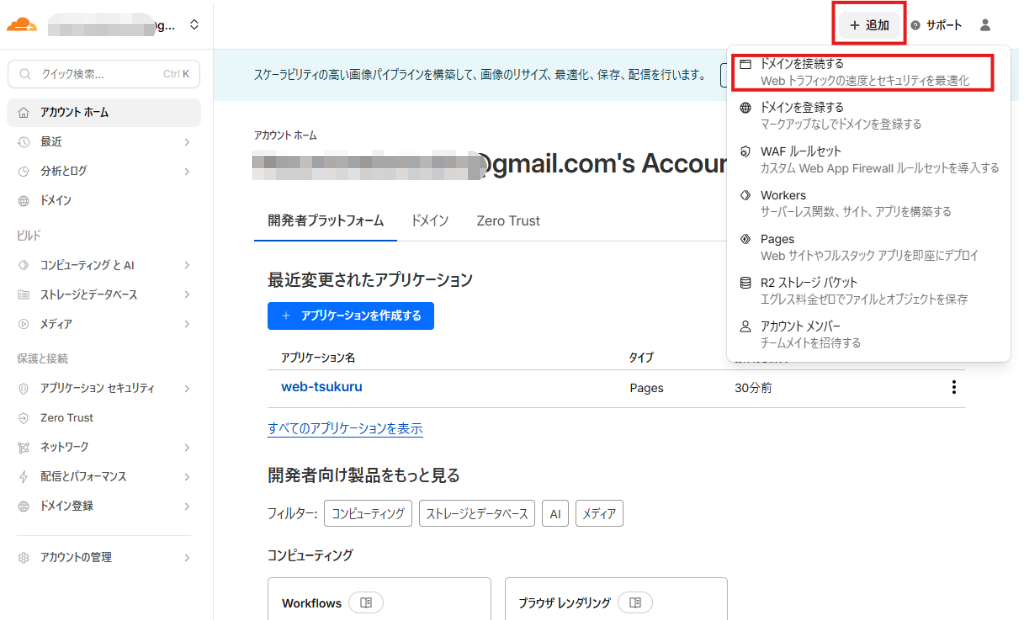
2 右上の「+ 追加」をクリックし、メニューから「ドメインを接続する」を選択
3 取得したドメイン名(例: example.com)を入力
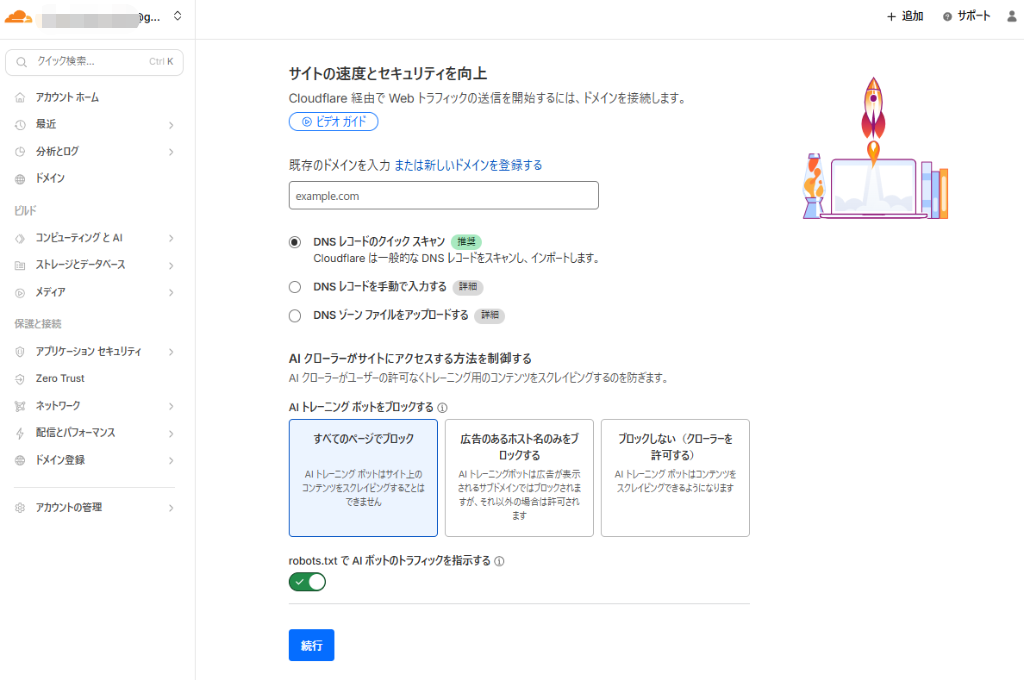
※「DNSレコードのクイックスキャン」や「robots.txtでAIボット...」は、すべてチェックが入ったまま(初期状態)でOKです。
4 画面下の「続行」をクリック
2 右上の「+ 追加」をクリックし、メニューから「ドメインを接続する」を選択
3 取得したドメイン名(例: example.com)を入力
※「DNSレコードのクイックスキャン」や「robots.txtでAIボット...」は、すべてチェックが入ったまま(初期状態)でOKです。
4 画面下の「続行」をクリック
STEP 2: プランの選択
5 画面を一番下までスクロールし、「Free($0)」のボックスをクリックして選択
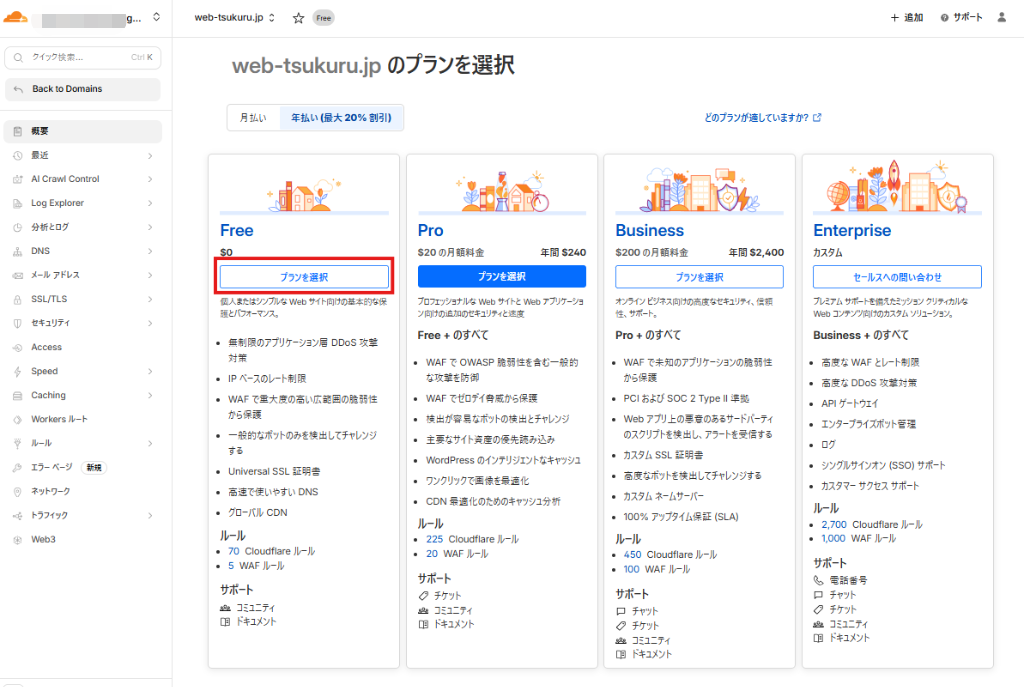
6 「続行」をクリック
6 「続行」をクリック
STEP 3: DNSレコードの確認
6 現在のDNS設定が自動でスキャンされて表示されます。
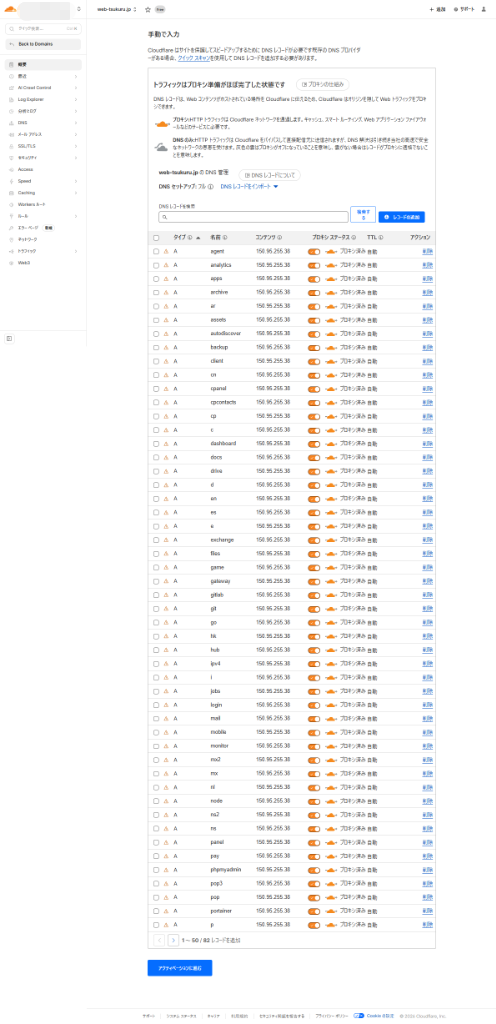
特に変更せず、そのまま画面を一番下までスクロールして「アクティベーションに進む」(または「続行」)をクリックしてください。
特に変更せず、そのまま画面を一番下までスクロールして「アクティベーションに進む」(または「続行」)をクリックしてください。
STEP 4: Cloudflareのネームサーバーをコピー
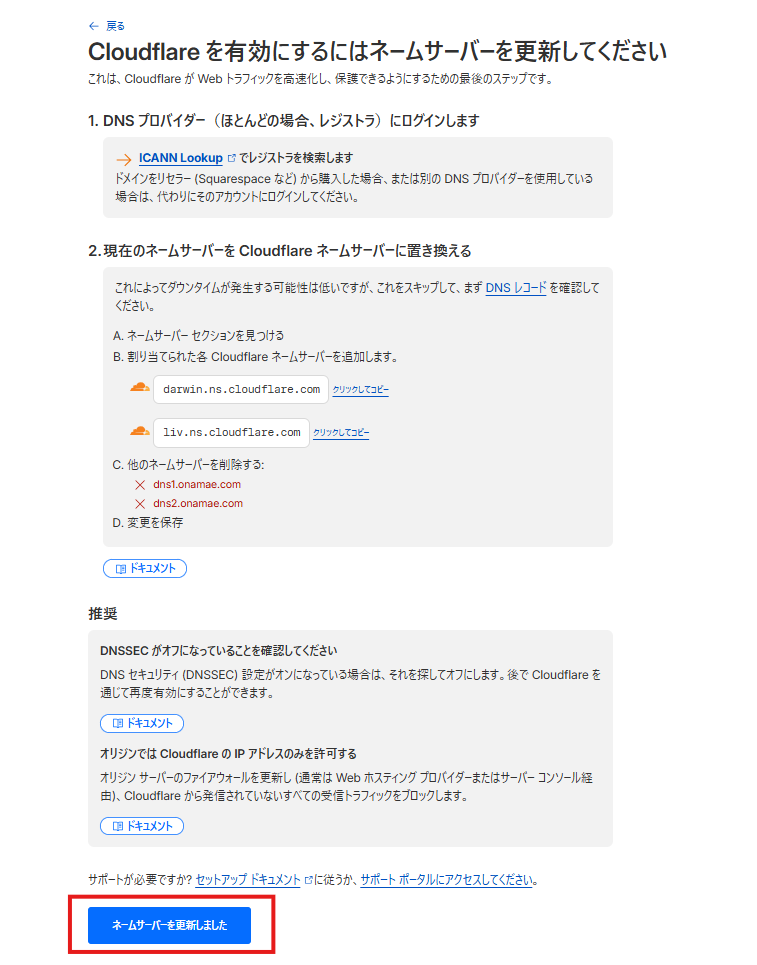
7 画面に「Cloudflareのネームサーバー」という項目が表示されます。
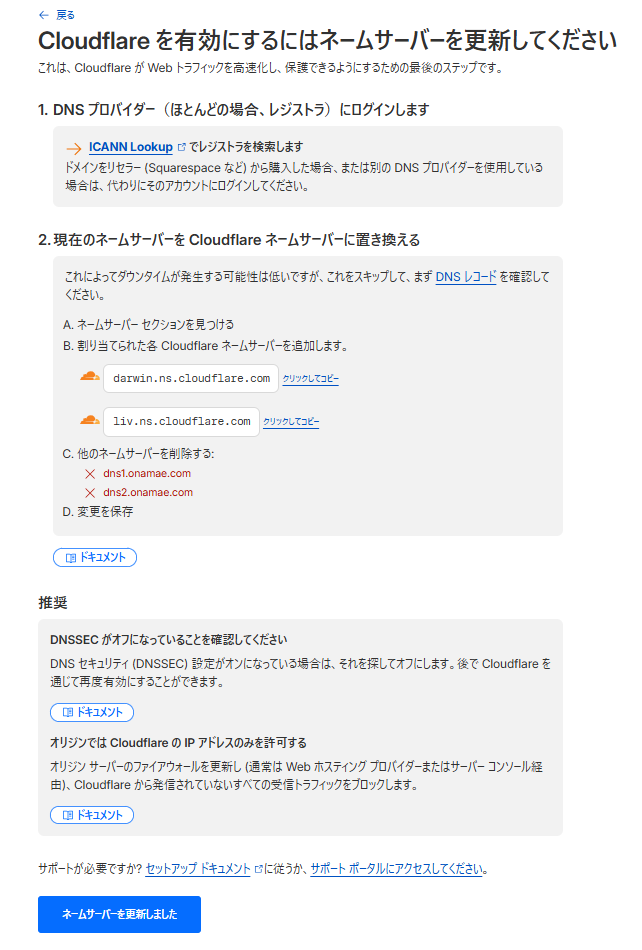
ここに表示されている2つの行(例:darwin.ns.cloudflare.com など)を、次のステップで「お名前.com」の画面に入力します。
この画面はまだ閉じないでください。
ここに表示されている2つの行(例:darwin.ns.cloudflare.com など)を、次のステップで「お名前.com」の画面に入力します。
この画面はまだ閉じないでください。
STEP 5: お名前.comでの設定変更
ここからは「お名前.com」の管理画面(お名前.com Navi)での操作です。
8 お名前.com Naviにログイン9 上部メニューの「ネームサーバーの設定」 > 「ネームサーバーの変更」をクリック
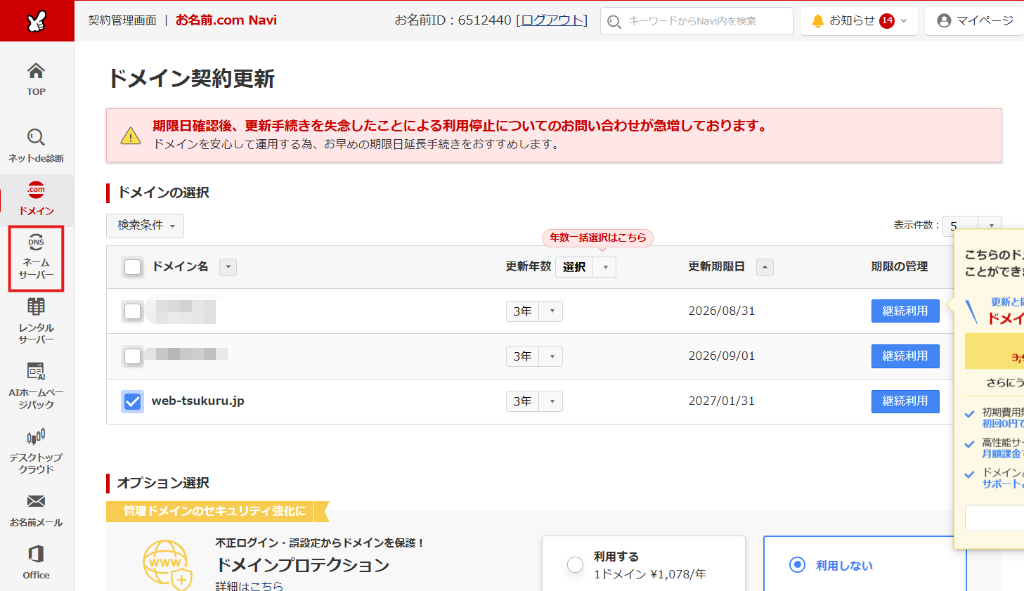
10 設定したいドメイン(web-tsukuru.jp)の左端にあるチェックボックスをクリックしてチェックを入れる
※右側の「初期設定」などの文字はクリックしなくて大丈夫です。 11 「他のネームサーバーを利用」タブを選択
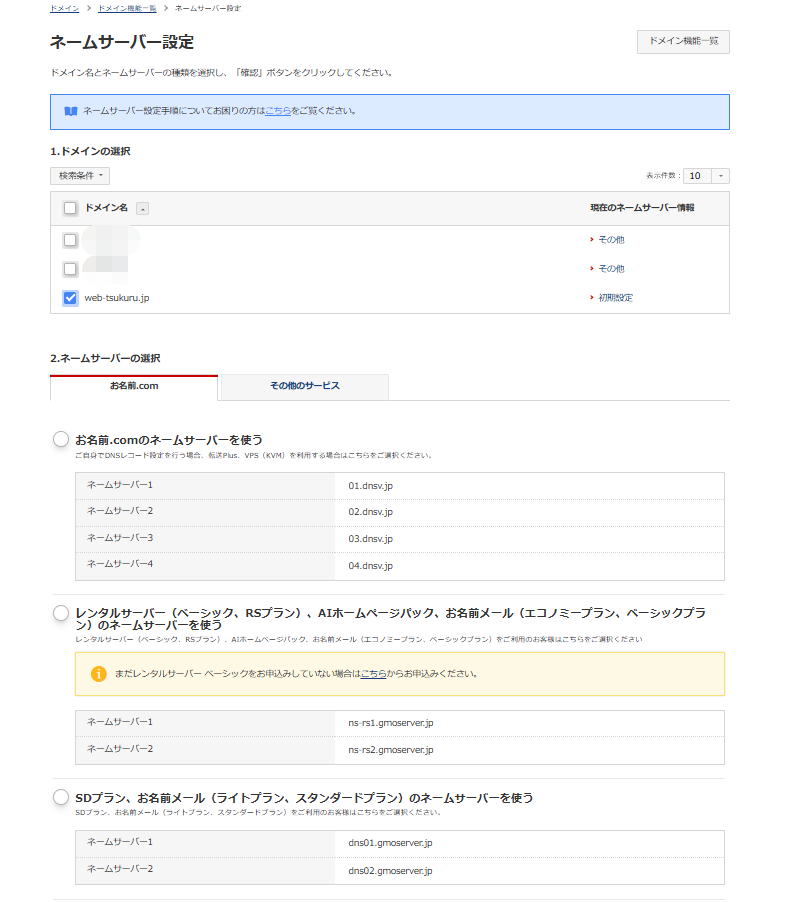
12 ネームサーバー1、ネームサーバー2の欄に、先ほどCloudflareで表示された名前をそれぞれ入力(コピペ)する
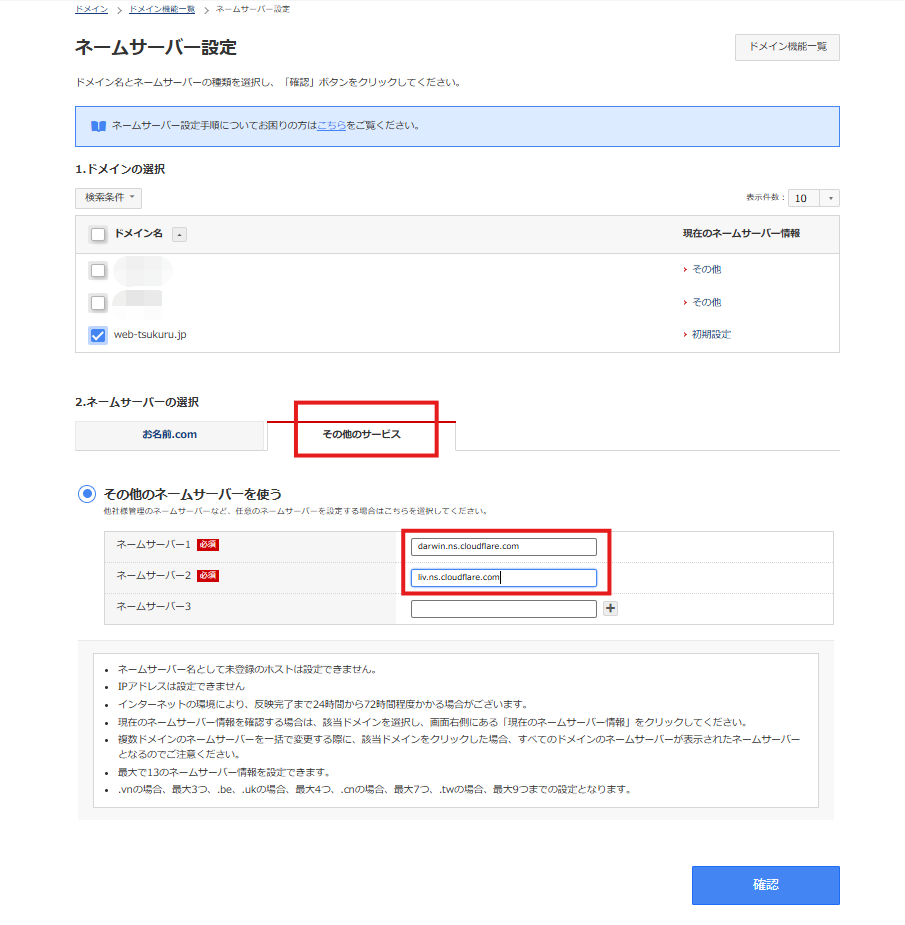
13 画面右下の「確認」をクリック
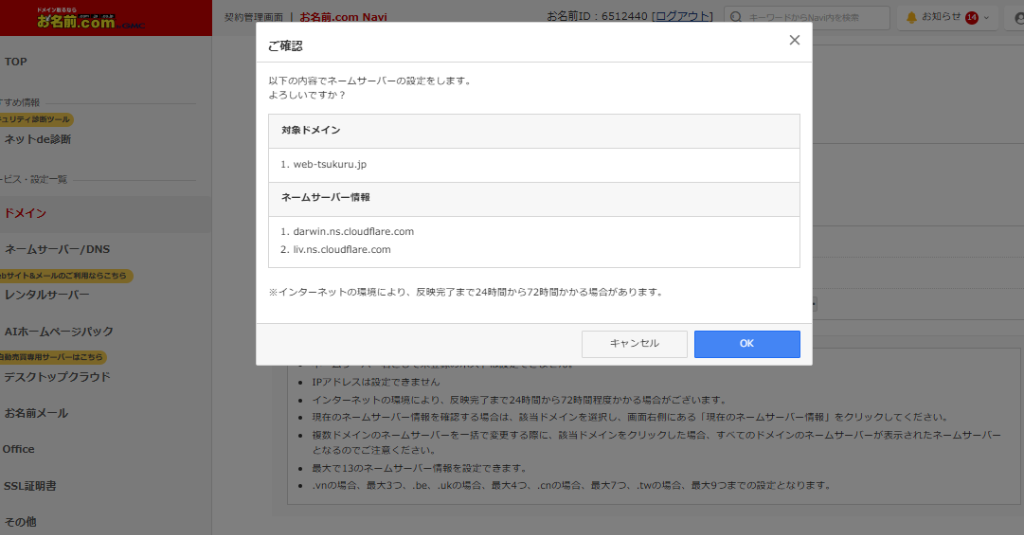
14 ポップアップが表示されたら「OK」をクリック
STEP 6: 完了確認
14 Cloudflareの画面に戻り、画面下の「ネームサーバーを更新しました」ボタンをクリック
15 「クイックスタートガイド」が表示されたら「後で」でスキップして構いません。
🎉 設定完了です!
最後、以下のような画面(「伝播するのを待っています」)になれば成功です。
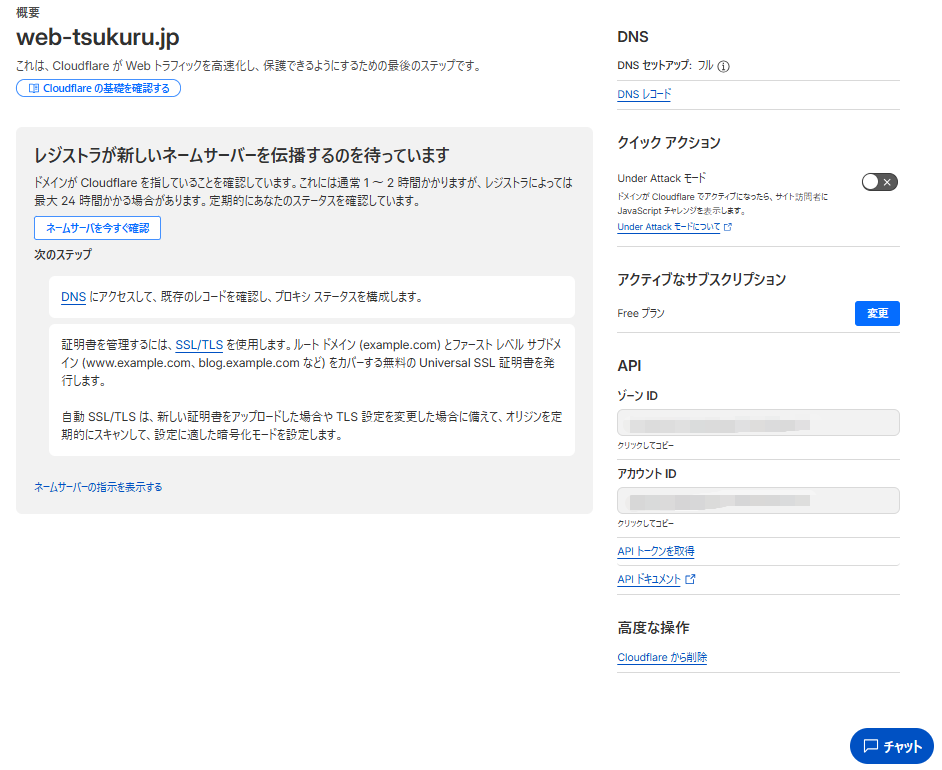
完全に切り替わるまで数分〜24時間かかります。後ほどCloudflareのトップ画面で、ドメインの下に「アクティブ」と表示されれば完了です。
※画面右下にある「ゾーンID」や「アカウントID」は、システム開発などが使うものなので書き留める必要はありません。(使いません)
15 「クイックスタートガイド」が表示されたら「後で」でスキップして構いません。
🎉 設定完了です!
最後、以下のような画面(「伝播するのを待っています」)になれば成功です。
完全に切り替わるまで数分〜24時間かかります。後ほどCloudflareのトップ画面で、ドメインの下に「アクティブ」と表示されれば完了です。
※画面右下にある「ゾーンID」や「アカウントID」は、システム開発などが使うものなので書き留める必要はありません。(使いません)