0円で独自ドメインメールを作る
Cloudflareの「Email Routing(メール転送)」機能を使えば、サーバー代を払わずにinfo@web-tsukuru.jpのような独自ドメインのメールアドレスを持つことができます。
届いたメールは、普段使っているGmailなどに自動転送されます。
💡 この設定でできること
・独自ドメイン宛のメール(例: contact@web-tsukuru.jp)を、無料で作れる。
・届いたメールは、指定したGmail等で受信できる。
(※ここでの設定は「受信(転送)」専用です)
・独自ドメイン宛のメール(例: contact@web-tsukuru.jp)を、無料で作れる。
・届いたメールは、指定したGmail等で受信できる。
(※ここでの設定は「受信(転送)」専用です)
STEP 1: メール設定画面を開く
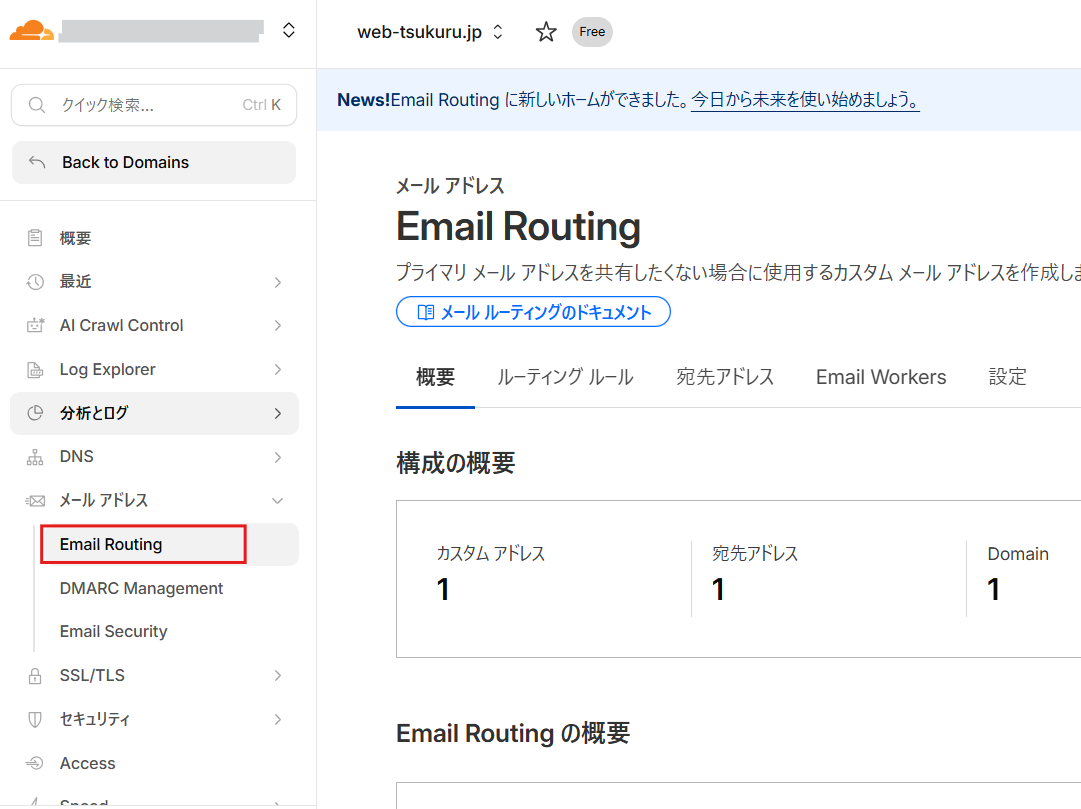
1 Cloudflareの左メニューから「メール アドレス」→「Email Routing」を選択
2 画面中央の青いボタン「始める」(または Get started)をクリック
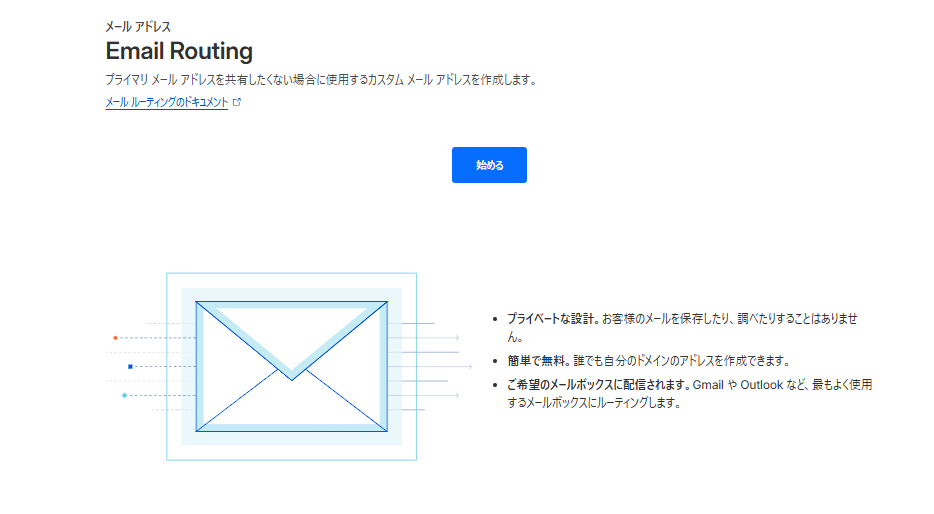
2 画面中央の青いボタン「始める」(または Get started)をクリック
STEP 2: 転送用アドレスを作成
3 カスタムアドレス:作りたいメールアドレスを入力(例:info)
4 宛先:転送先の自分のメールアドレスを入力(例:test@gmail.com)
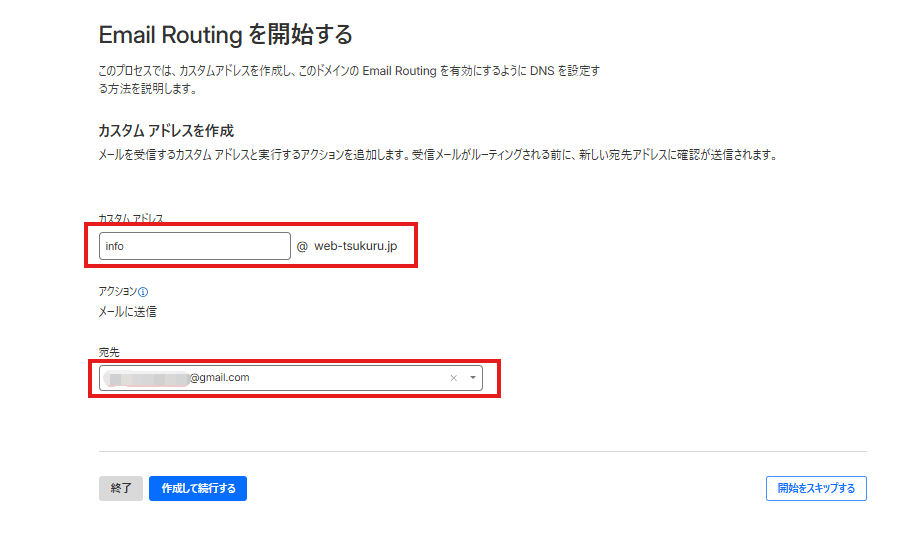
5 「作成して続行する」をクリック
4 宛先:転送先の自分のメールアドレスを入力(例:test@gmail.com)
5 「作成して続行する」をクリック
STEP 3: 宛先アドレスの確認
6 Gmailに届いた確認メール内のボタンを押すと、Cloudflareの画面が「確認済み」に変わります。
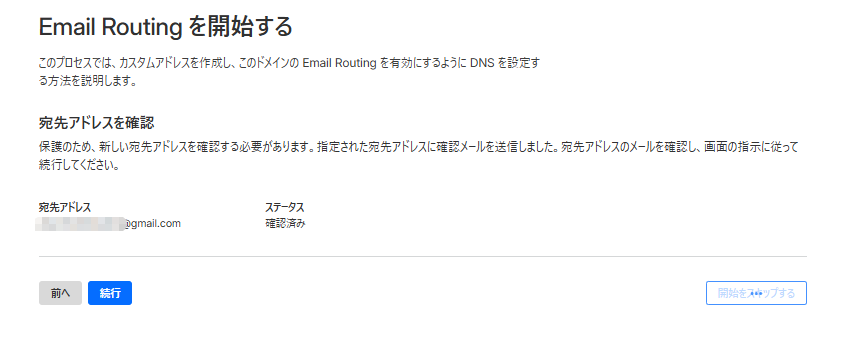
7 「続行」をクリック
7 「続行」をクリック
STEP 4: レコードの追加
8 次の画面で「競合するレコード」や「必要なレコード」が表示されます。
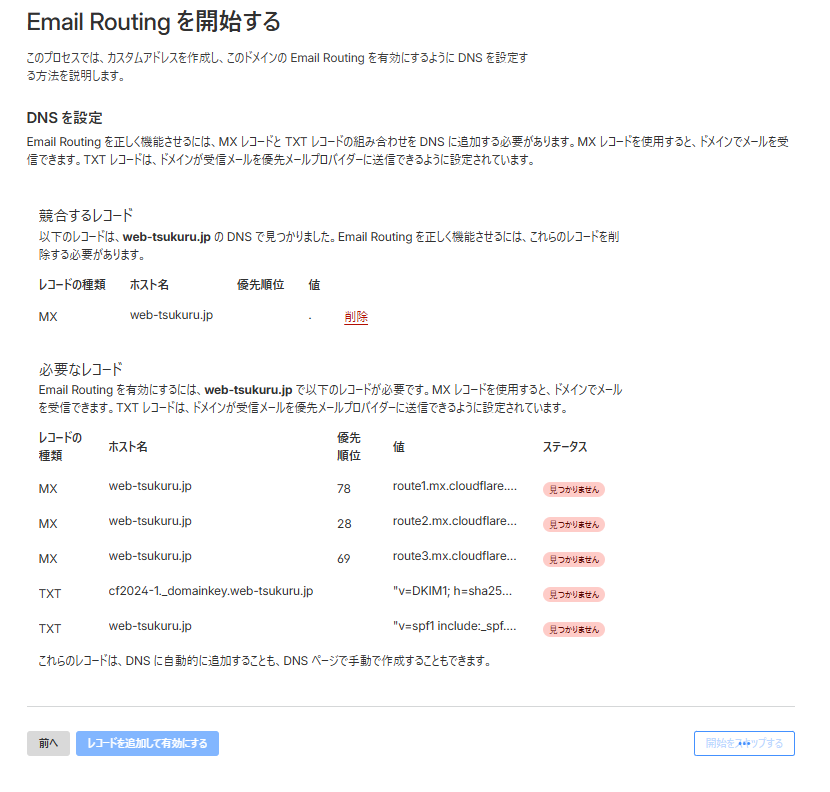
9 画面下の青いボタン「レコードを追加して有効にする」をクリック
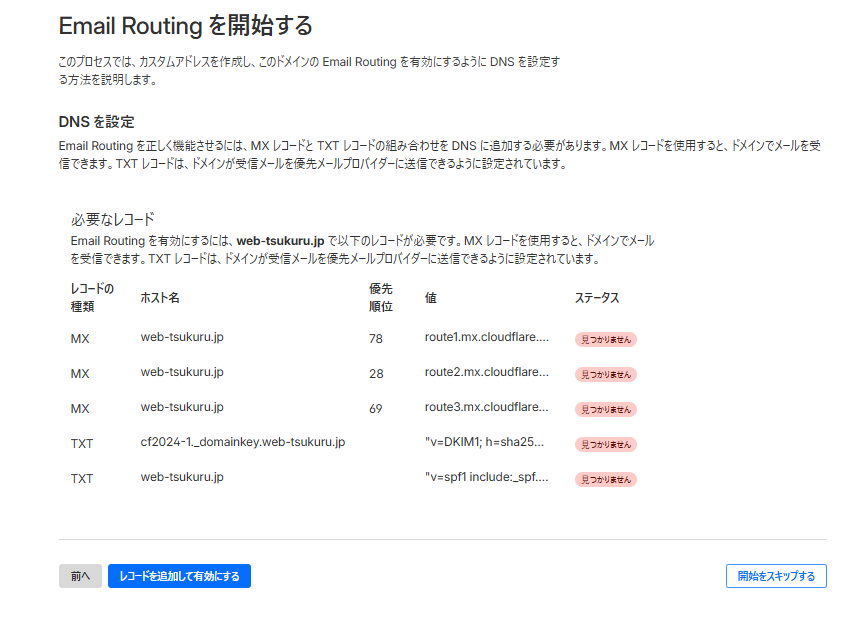
邪魔なレコードが消えるとボタンが青くなります。
「レコードを追加して有効にする」をクリックしてください。
以下のように「有効(Enabled)」かつ「メール DNS レコード設定されました」(緑色の表示)になれば、全ての設定完了です!🎉

これで、
9 画面下の青いボタン「レコードを追加して有効にする」をクリック
⚠️ ボタンが押せない場合
上にある「競合するレコード」の横に赤い文字で「削除(Delete)」と書かれていませんか?
もしあれば、先にその「削除」を押して不要なレコードを消してください。
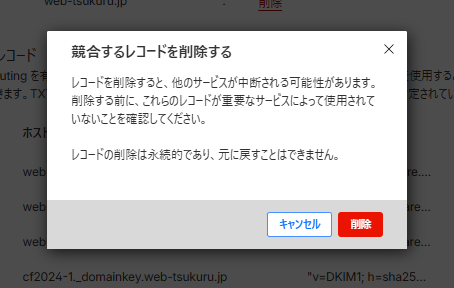
確認画面が出たら、迷わず「削除」(赤いボタン)を押してOKです。
上にある「競合するレコード」の横に赤い文字で「削除(Delete)」と書かれていませんか?
もしあれば、先にその「削除」を押して不要なレコードを消してください。
確認画面が出たら、迷わず「削除」(赤いボタン)を押してOKです。
邪魔なレコードが消えるとボタンが青くなります。
「レコードを追加して有効にする」をクリックしてください。
以下のように「有効(Enabled)」かつ「メール DNS レコード設定されました」(緑色の表示)になれば、全ての設定完了です!🎉
これで、
info@web-tsukuru.jp 宛のメールがご自身のGmailに届くようになりました!
【発展編】送信もできるようにする
受信したメールに返信する際、相手に info@web-tsukuru.jp から送ったように見せる設定です。
これにはGoogleアカウントの「アプリパスワード」という特別なパスワードを使います。
STEP 5: Googleアプリパスワードの発行
1 Googleアカウント(myaccount.google.com)にアクセス
2 左メニュー「セキュリティとログイン」をクリック
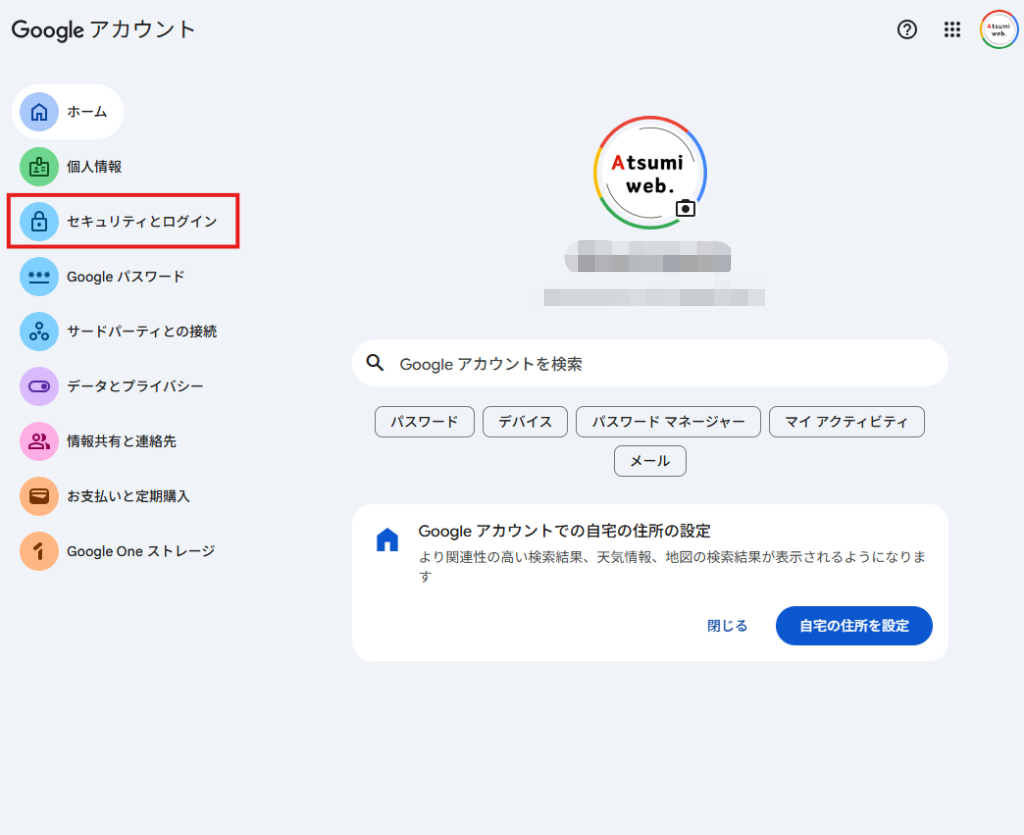
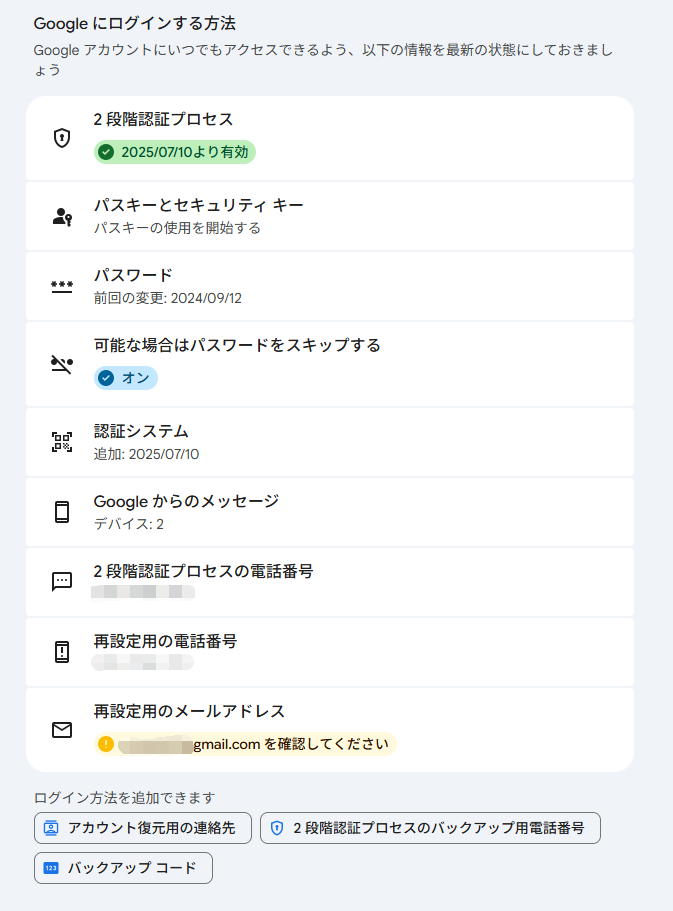
3 リストの一番上にある「2段階認証プロセス」をクリック
3 画面の一番上にある「検索窓」を使います。(これが一番早いです!)
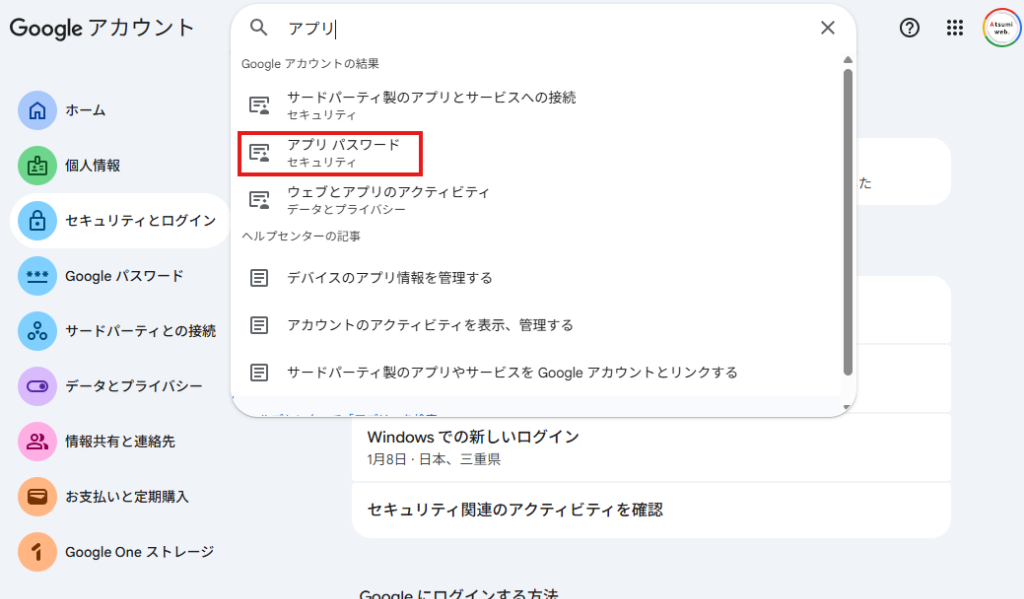
4 「アプリ」と入力して、出てきた候補の「アプリ パスワード」をクリック
5 アプリ名に適当な名前(例:Cloudflare)を入力して「作成」
6 16桁のパスワードが表示されるので、コピーしてメモ帳などに控える
6 16桁のパスワードが表示されるので、コピーしてメモ帳などに控える
2 左メニュー「セキュリティとログイン」をクリック
3 リストの一番上にある「2段階認証プロセス」をクリック
3 画面の一番上にある「検索窓」を使います。(これが一番早いです!)
4 「アプリ」と入力して、出てきた候補の「アプリ パスワード」をクリック
5 アプリ名に適当な名前(例:Cloudflare)を入力して「作成」
6 16桁のパスワードが表示されるので、コピーしてメモ帳などに控える
6 16桁のパスワードが表示されるので、コピーしてメモ帳などに控える
⚠️ このパスワードは後で1回だけ使います。画面を閉じると二度と見れないので必ずコピーしてください!
STEP 6: Gmailで送信設定を追加
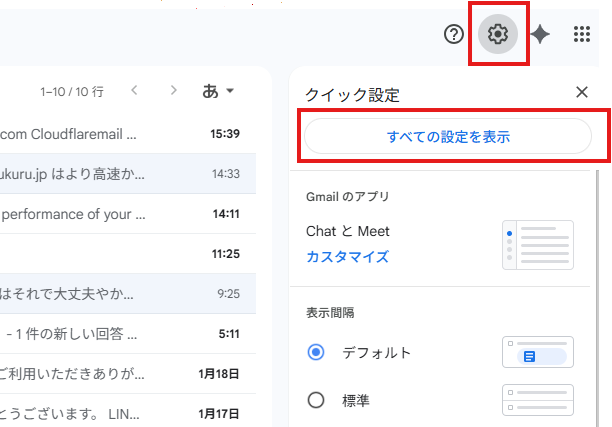
6 Gmailの右上「歯車マーク」→「すべての設定を表示」
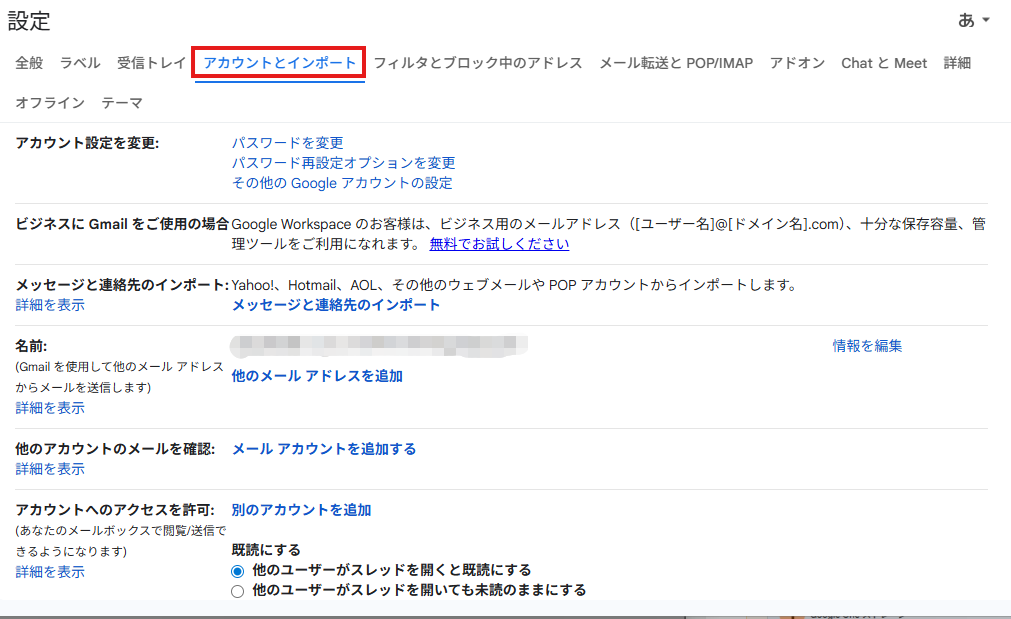
7 「アカウントとインポート」タブをクリック
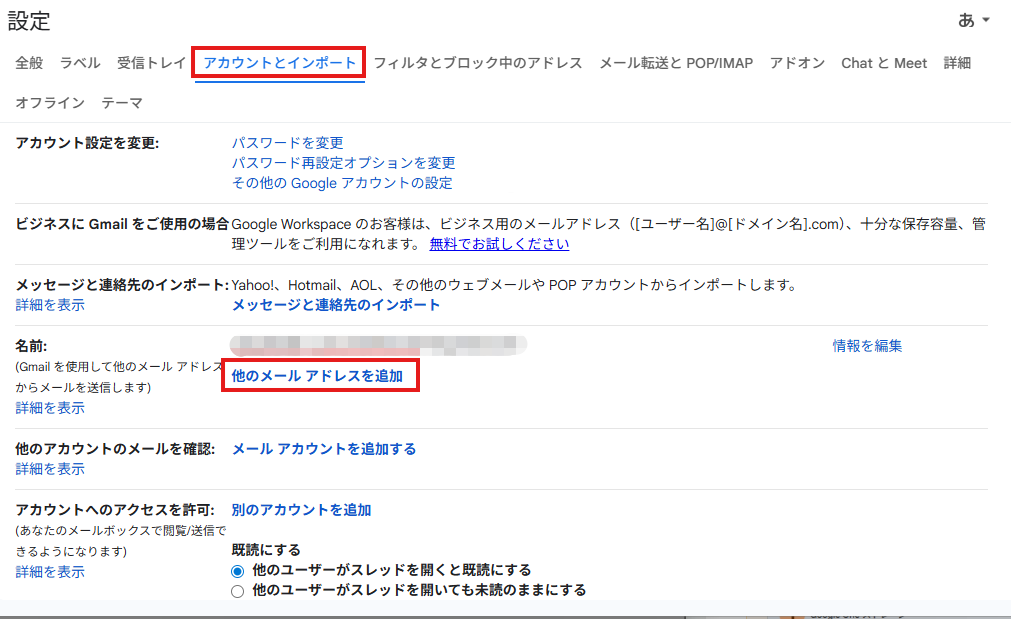
8 「名前:」のところにある「他のメールアドレスを追加」をクリック
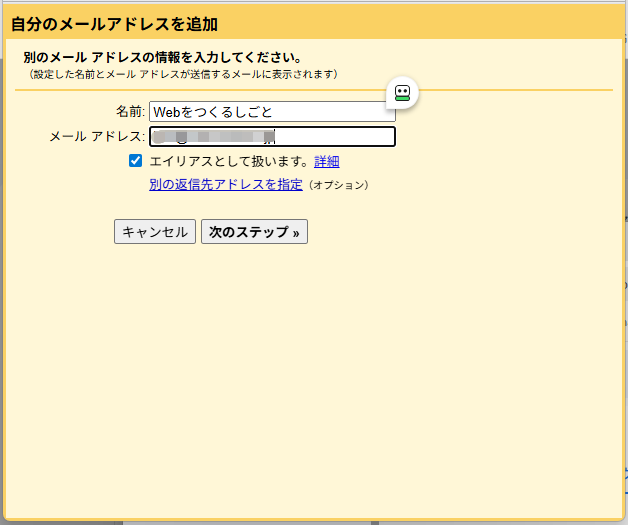
【開いた画面での入力内容】
7 「アカウントとインポート」タブをクリック
8 「名前:」のところにある「他のメールアドレスを追加」をクリック
【開いた画面での入力内容】
- 名前:相手に表示したい名前(例:Webをつくるしごと)
- メールアドレス:
info@web-tsukuru.jp - 「エイリアスとして扱います」:チェックを入れたまま
- →「次のステップ」をクリック
STEP 7: SMTPサーバーの設定(重要)
ここが一番の難関です。
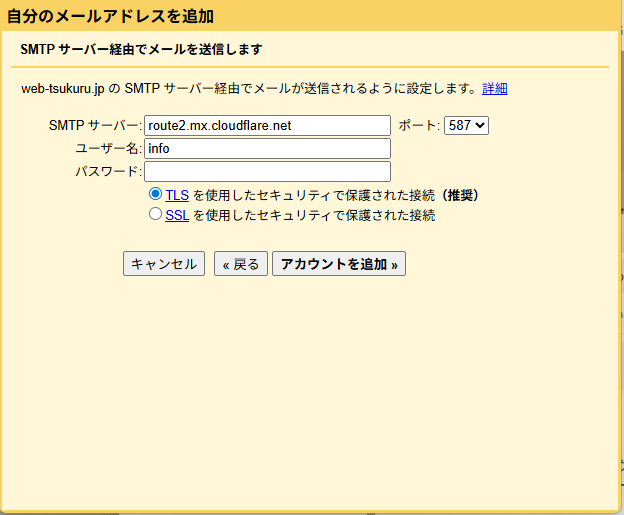
下の画像のように、最初から route2... や info が入力されていますが、これらは使いません!
▲これはダメな例(全部消してください)
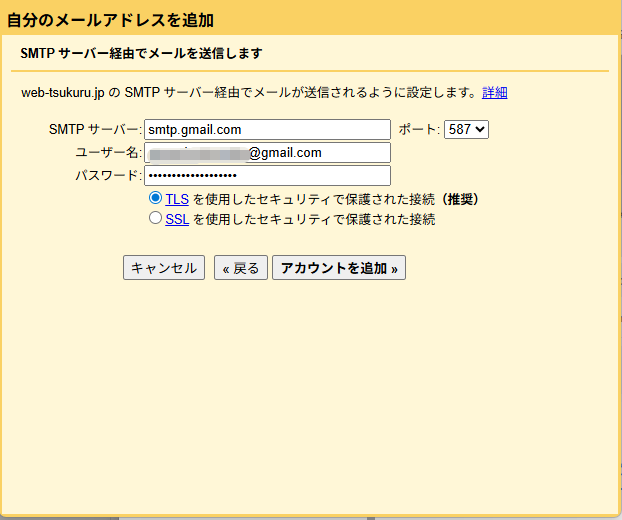
これらを全て消して、以下のように書き換えてください(これが正解です👇)。
- SMTPサーバー:
smtp.gmail.com - ポート:
587 - ユーザー名:
あなたのGmailアドレス(例:yourname@gmail.com)
※info〜ではありません!元のGmailアドレスです - パスワード:さっきコピーした「16桁のアプリパスワード」
(※スペースが入ったままで大丈夫です!) - TLSを使用した...:チェック(推奨)
STEP 8: 確認コードの入力
9 以下のようなメールがGmailに届けば成功です!(受信ができている証拠です)
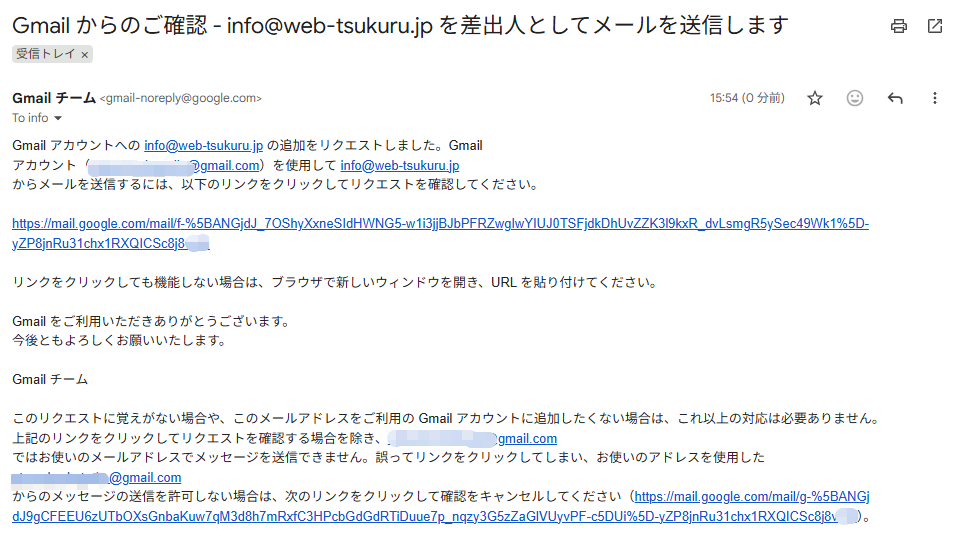
10 メール内の長いリンクをクリックして、出てきた画面で「確認」ボタンを押す
11 以下の画面が出れば完了です!
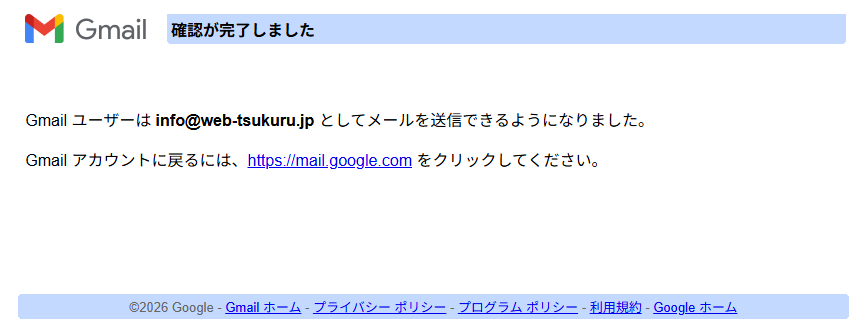
これですべての設定が完了です!お疲れ様でした!🎉
メール作成時に「差出人」を
(※反映まで少し時間がかかる場合がありますが、一度Gmailを再読み込みすると出てきます)
10 メール内の長いリンクをクリックして、出てきた画面で「確認」ボタンを押す
11 以下の画面が出れば完了です!
これですべての設定が完了です!お疲れ様でした!🎉
メール作成時に「差出人」を
info@web-tsukuru.jp に切り替えられるようになっています。(※反映まで少し時間がかかる場合がありますが、一度Gmailを再読み込みすると出てきます)
STEP 9: 【使い方】送信元の切り替え
メールを送るときは、以下の手順で差出人を切り替えます。
- Gmailの「作成(+)」ボタンを押す
- 「差出人(From)」のところにある自分のメールアドレスをクリック
- リストから
info@web-tsukuru.jpを選択
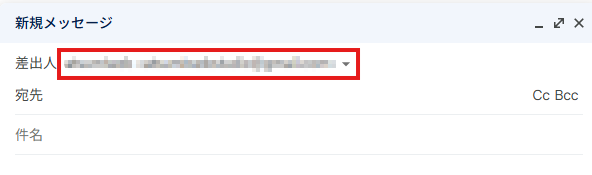
これで、相手には「info@...」からのメールとして届きます!