なぜ「Googleフォーム」一択なのか?
「お問い合わせフォーム」を作るツールはたくさんありますが、採用においてはGoogleフォームが最強です。
その理由は以下の3点にあります。
📊 1. 自動で「リスト」ができる
これが最大のリメリットです。応募が来ると、自動的にExcel(スプレッドシート)に行が追加されていきます。
メール通知だけのフォームだと管理が大変ですが、これなら「応募者名簿」が勝手に出来上がります。
📱 2. スマホに強い
余計な装飾がなくシンプルなので、スマホでもサクサク動きます。求職者の8割以上はスマホからの応募です。「使いにくい」で離脱されるのを防ぎます。
💰 3. 無料かつ安全
Googleの強固なセキュリティ環境を無料で使えます。自前でフォームを作るより遥かに安全で、コストもかかりません。
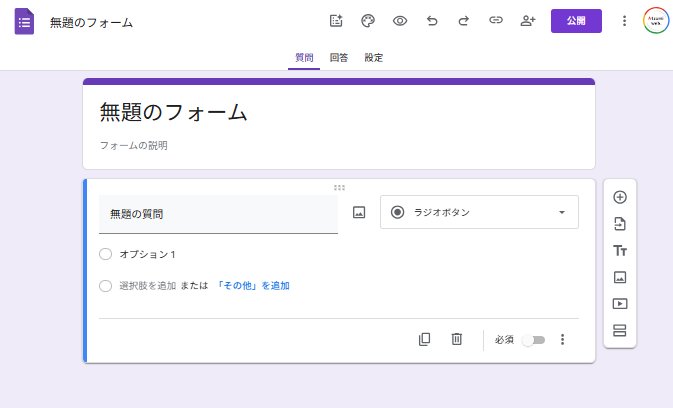
Step 1: フォームの新規作成
Googleドライブ、またはGoogleフォームのトップページから作成します。
💡 アカウントについて
会社のGoogleアカウント(Gmail)でログインして作成することをおすすめします。
(個人のアカウントで作ると、退職時などに引き継ぎが大変になります)
- Googleフォームのページにアクセス
- 「新しいフォームを作成」の「空白」(+マーク)をクリック
- 「無題のフォーム」という文字をクリックし、「求人応募フォーム」などの名前に変更
⚠️ AI(Gemini)の提案画面が出た場合
「こんにちは、〇〇さん 作成してみましょう」という画面が表示されることがありますが、
今回はマニュアル通り手動で設定するため、画面右上の「×」ボタンを押して閉じてください。
(通常の編集画面に移動します)
Step 2: 質問項目の設定
採用に必要な項目を一つずつ設定していきます。
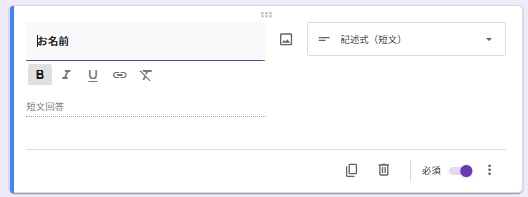
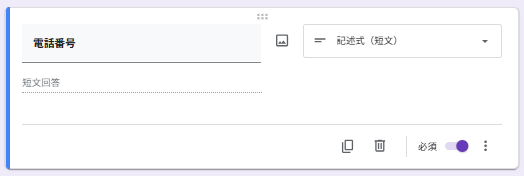
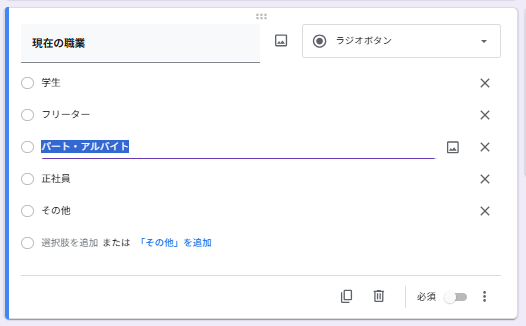
以下の画像を参考に、5つの質問を作成してください。
1. お名前
「記述式(短文)」を選び、必須をONにします。
2. 電話番号
こちらも「記述式(短文)」&必須です。
3. 現在の職業
「ラジオボタン」を選び、選択肢を入力します。
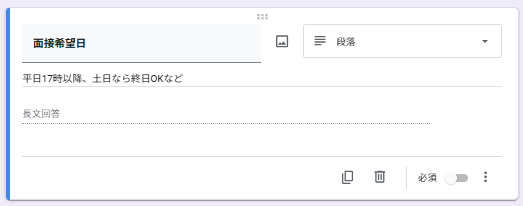
4. 面接希望日
「段落」を選びます。説明文を入れると親切です。
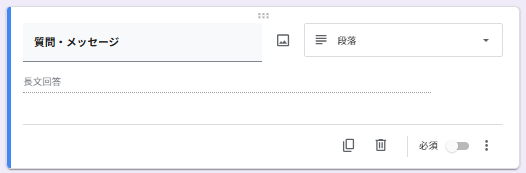
5. 質問・メッセージ
「段落」を選びます。熱意を書いてもらう場所です。
Step 3: デザインを整える
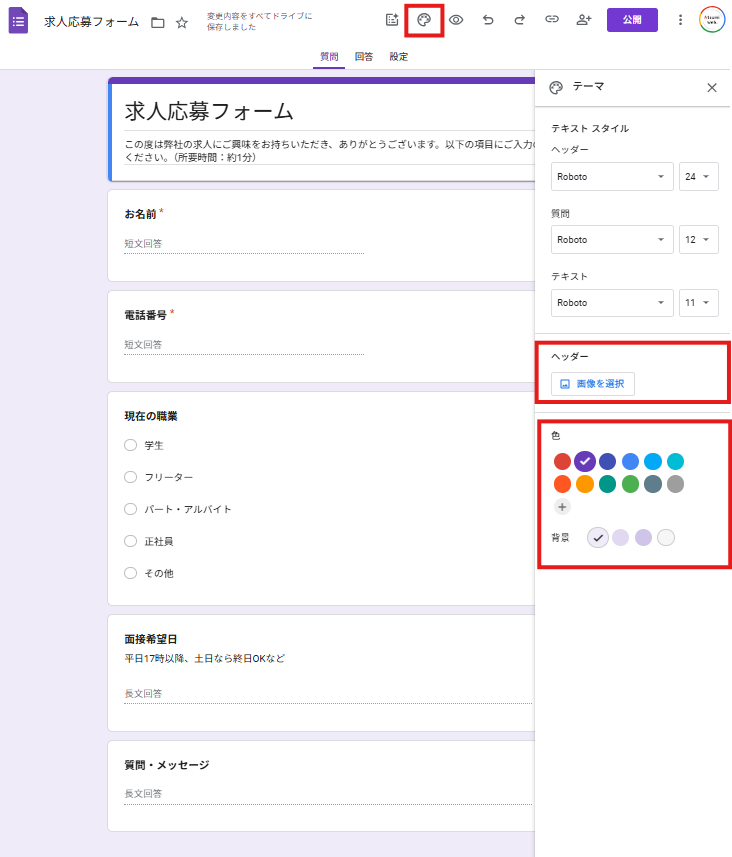
デフォルトの紫色のままでも良いですが、会社の雰囲気に合わせると信頼感がアップします。
- 右上のパレットアイコン(テーマをカスタマイズ)をクリック
- 「ヘッダーの画像」を選択 (会社のロゴやオフィスの写真がおすすめ!)
- 「テーマの色」を会社の色に変更
Step 4: スプレッドシート連携(最重要!)
これを行うと、応募が来るたびに自動でエクセル(スプレッドシート)に行が追加されるようになります。
管理が圧倒的に楽になるので、必ず設定しましょう。
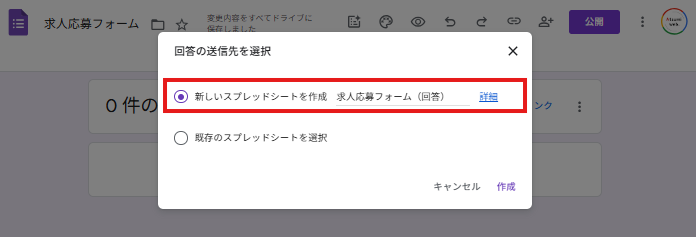
- フォーム編集画面の上の「回答」タブをクリック
- 「スプレッドシートにリンク」(緑色の十字マーク)をクリック
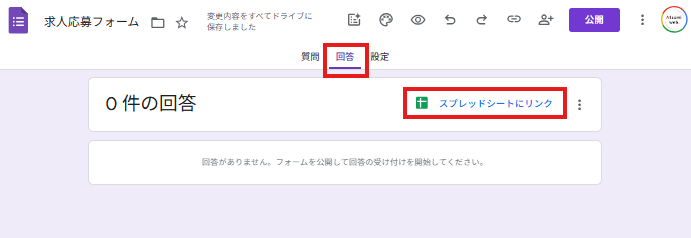
- 「新しいスプレッドシートを作成」が選ばれていることを確認して、「作成」をクリック
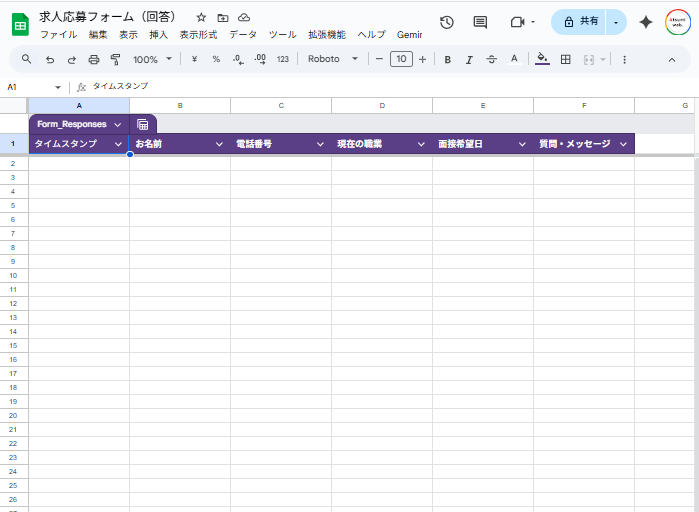
🎉 これで連携完了です!
自動的にスプレッドシートが開き、先ほど作った質問項目(お名前、電話番号など)が1行目に並んでいるはずです。
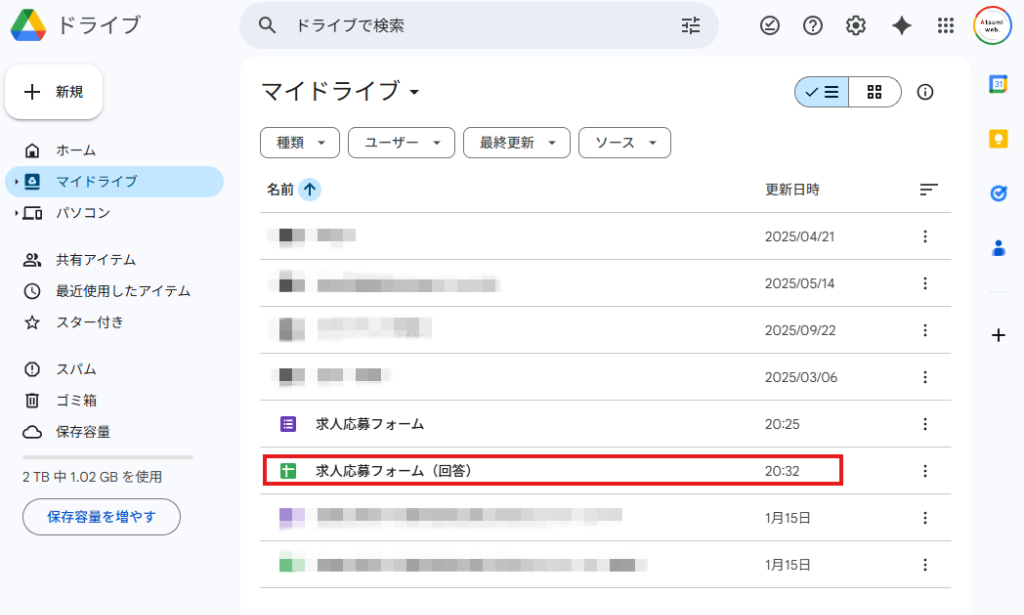
📂 データの保存場所について
Googleドライブを見ると、フォームの隣に緑色のアイコンのファイル(スプレッドシート)ができています。
今後の応募者確認は、このファイルを開くだけでOKです!
Step 5: メール通知設定(忘れずに!)
応募が来たら自分のメールアドレスに通知が届くようにします。
これをしておかないと、せっかくの応募を見逃してしまうので必須です。
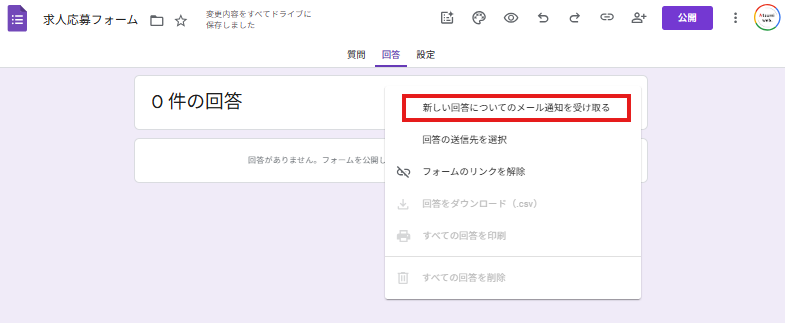
- 「回答」タブ右上の「…(3点リーダー)」をクリック
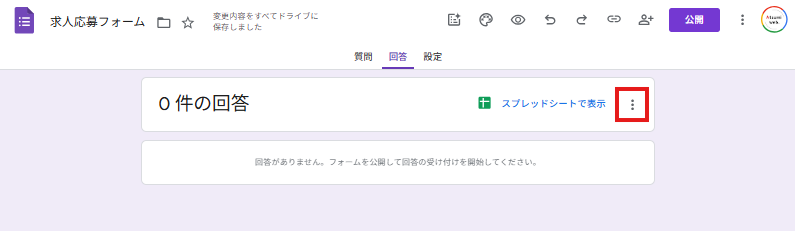
- 「新しい回答についてのメール通知を受け取る」を選択
Step 6: 確認メッセージの設定(安心感アップ)
応募完了後に表示される画面です。「本当に送れたのかな?」という不安を解消します。
📋 推奨メッセージ(コピーして使いてください)
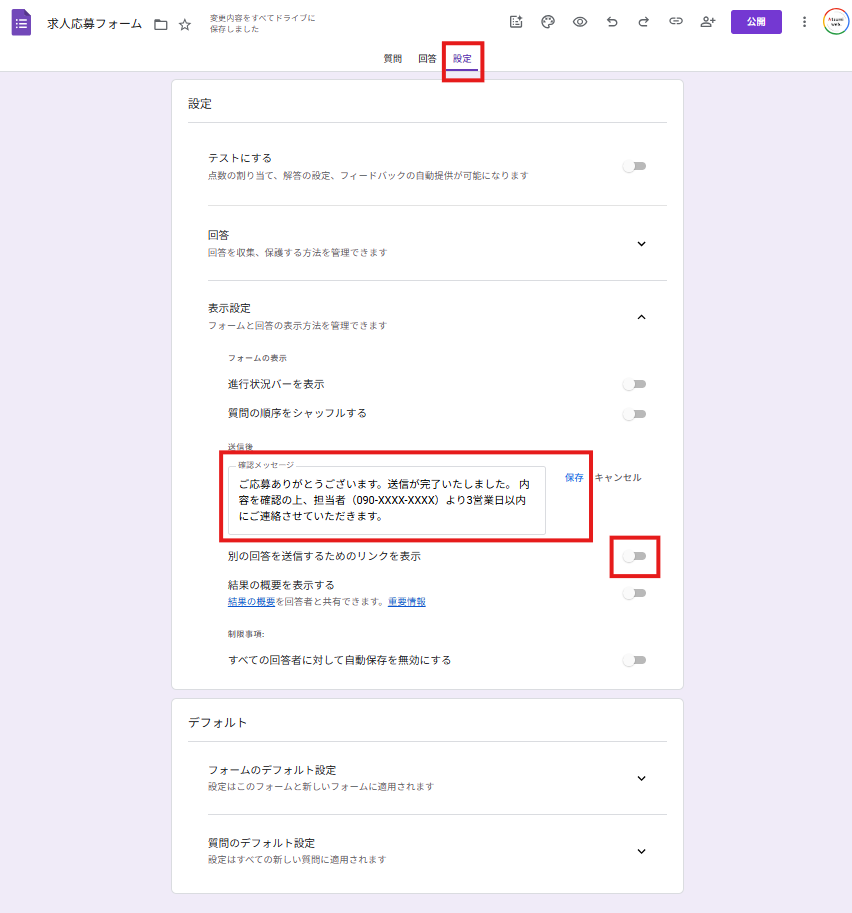
内容を確認の上、担当者(090-XXXX-XXXX)より3営業日以内にご連絡させていただきます。
- 「設定」タブをクリック
- 「表示設定」にある「確認メッセージ」に上記の文言を入力して「保存」
- その下の「別の回答を送信するためのリンクを表示」をOFFにする
※重要:これを消すと「完了した」という区切りが明確になります!
Step 7: 応募用URLの発行
最後に、求人票やLINEのリッチメニューに貼り付けるためのURLを取得します。
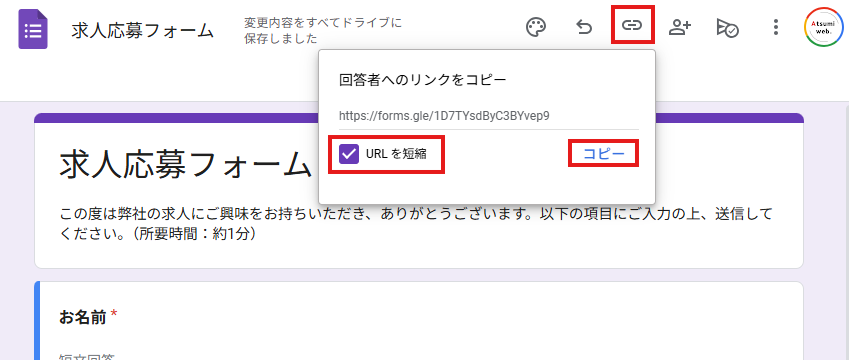
- 画面右上の「リンク」アイコン(鎖のマーク)をクリック
- 「URLを短縮」にチェックを入れる (短くなって見やすくなります)
- 「コピー」をクリック
🎉 お疲れ様でした!フォーム完成です!
これで「勝手に応募が集まり、自動でリスト化され、通知も来る」という
「採用の自動化システム」が構築できました。
あとは、このフォームのURLをLINE公式アカウントのリッチメニューや、ホームページに貼り付けるだけです!