📖 このマニュアルについて
Google Analytics 4(GA4)を初めて設定する方向けのマニュアルです
このマニュアルでは、Google Analytics 4のアカウント作成から、ウェブサイトへのタグ設置まで、ステップバイステップで解説します。
約15〜20分で完了します。
・Googleアカウントが必要です(Gmailアドレス)
・ウェブサイトのHTMLファイルを編集する必要があります
・タグを設置するには、サイトの管理者権限が必要です
🔐 アカウント作成
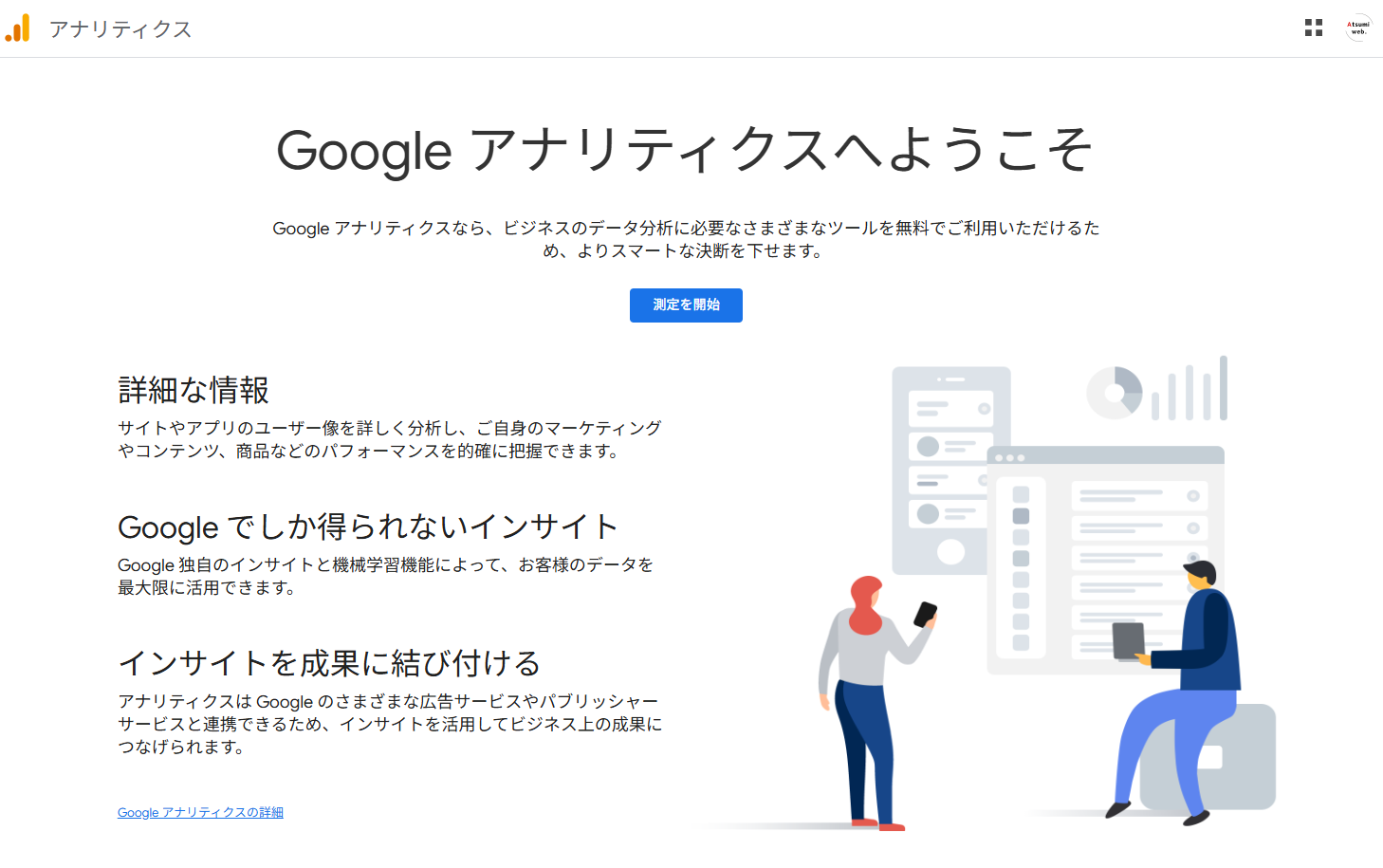
STEP 1: Google Analyticsにアクセス
以下のURLにアクセスし、「測定を開始」をクリックしてください。
https://analytics.google.com/
STEP 2: アカウント名を入力
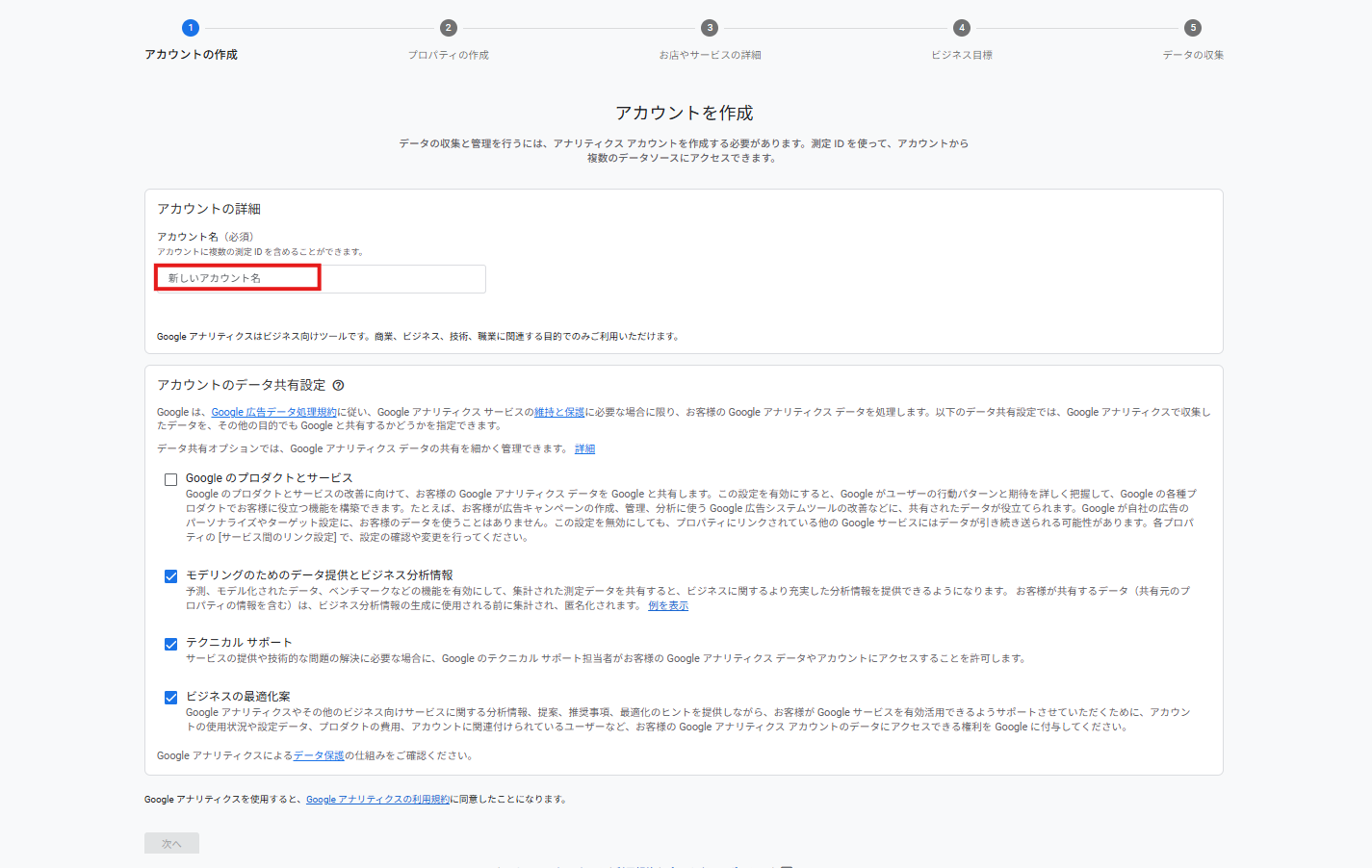
「新しいアカウント名」に、あなたの会社名やサイト名を入力してください。
例:「株式会社〇〇」「〇〇工務店」など
STEP 3: データ共有設定を確認
画面下部に「アカウントのデータ共有設定」という項目があります。
以下の4つのチェックボックスは、基本的に全てチェックを入れたままでOKです。
📌 各項目の説明
- ✅ モデリングのためのデータ提供とビジネス分析情報
→ Googleがデータを分析して、より正確な情報を提供できるようになります。
(おすすめ:チェックを入れる) - ✅ テクニカル サポート
→ 問題が起きた時に、Googleのサポートチームが詳細を確認してサポートできます。
(おすすめ:チェックを入れる) - ✅ ビジネスの提案と案
→ Googleから、あなたのビジネスに役立つアドバイスやおすすめ設定が届きます。
(おすすめ:チェックを入れる) - □ Googleの製品とサービス
→ Google広告など、他のGoogleサービスに関する情報が届きます。
(こちらは、広告を使う予定がなければチェックを外してもOK)
設定が完了したら、画面下部の「次へ」ボタンをクリックしてください。
・後から変更できるので、深く考えすぎなくてOKです
・複数のサイトを持つ場合、会社名にしておくと管理しやすいです
🏢 プロパティ作成
STEP 1: プロパティ名を入力
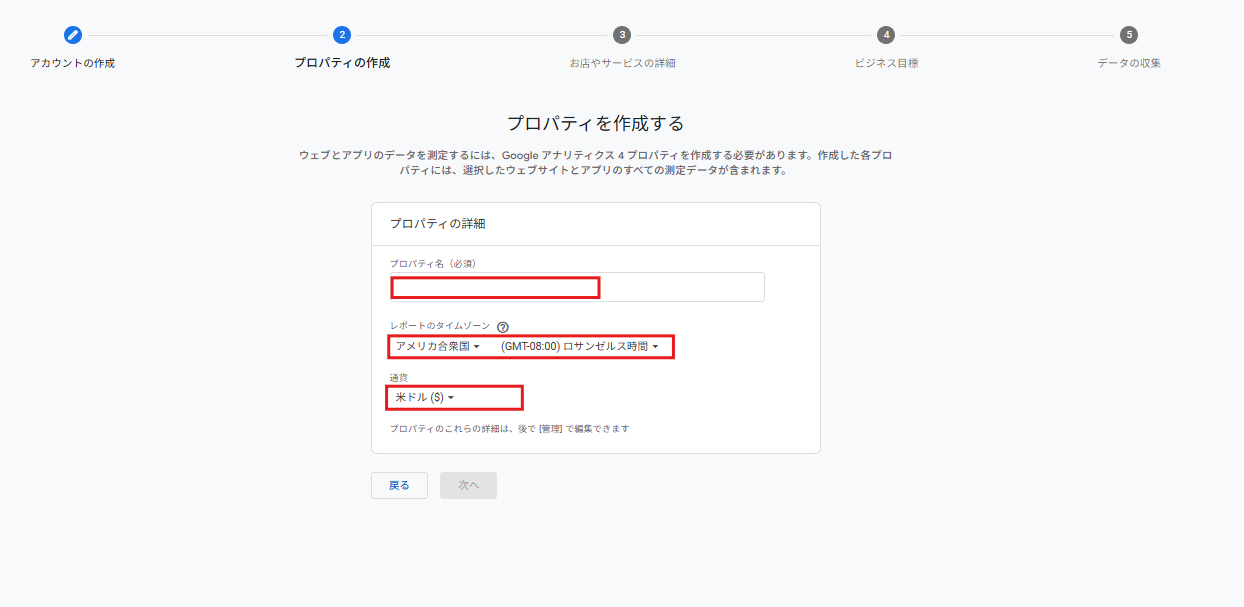
「プロパティ名」に、測定したいウェブサイトの名前を入力してください。
例:「web-tsukuru.jp」「採用サイト」など
STEP 2: タイムゾーンと通貨を設定
以下のように設定してください:
- レポートのタイムゾーン:日本(GMT+09:00)日本時間
- 通貨:日本円(¥)
1つのウェブサイトやアプリのデータをまとめる単位です。
複数のサイトを持つ場合は、それぞれ別のプロパティを作成します。
🏭 ビジネス情報の設定
STEP 1: 業種を選択
あなたのビジネスに最も近い業種を選択してください。
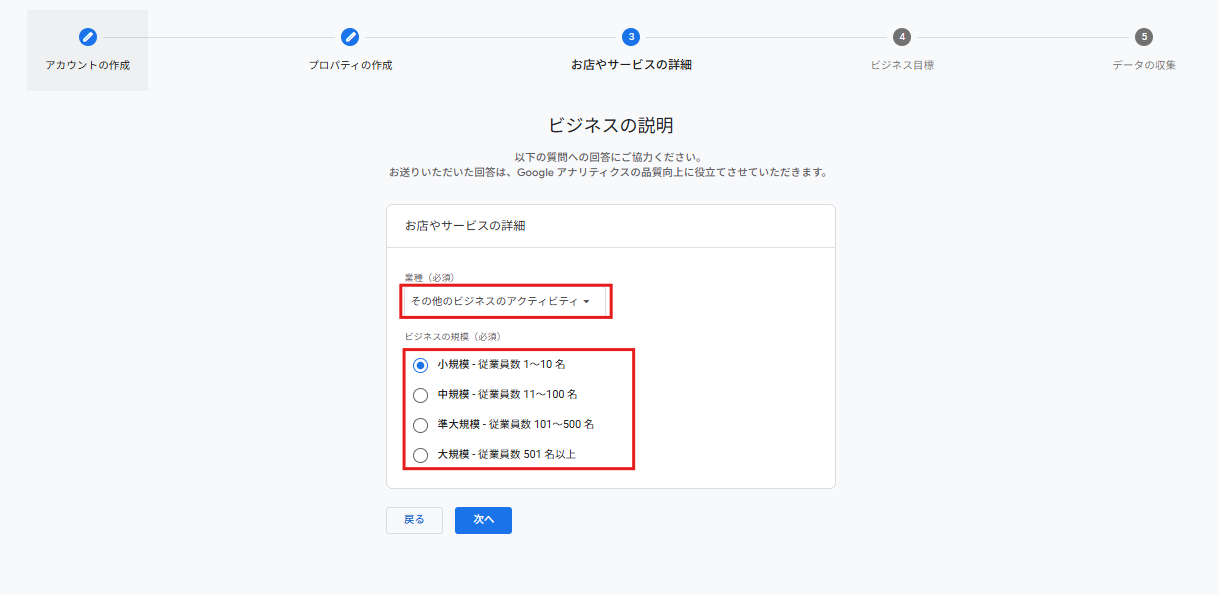
建設業の場合:「その他のビジネスのアクティビティ」を選択し、
ビジネスの規模は「小規模: 従業員数 1〜10名」または該当するものを選択してください。
STEP 2: ビジネス目標を選択
以下の選択肢から、あなたの目的に合うものにチェックを入れてください。
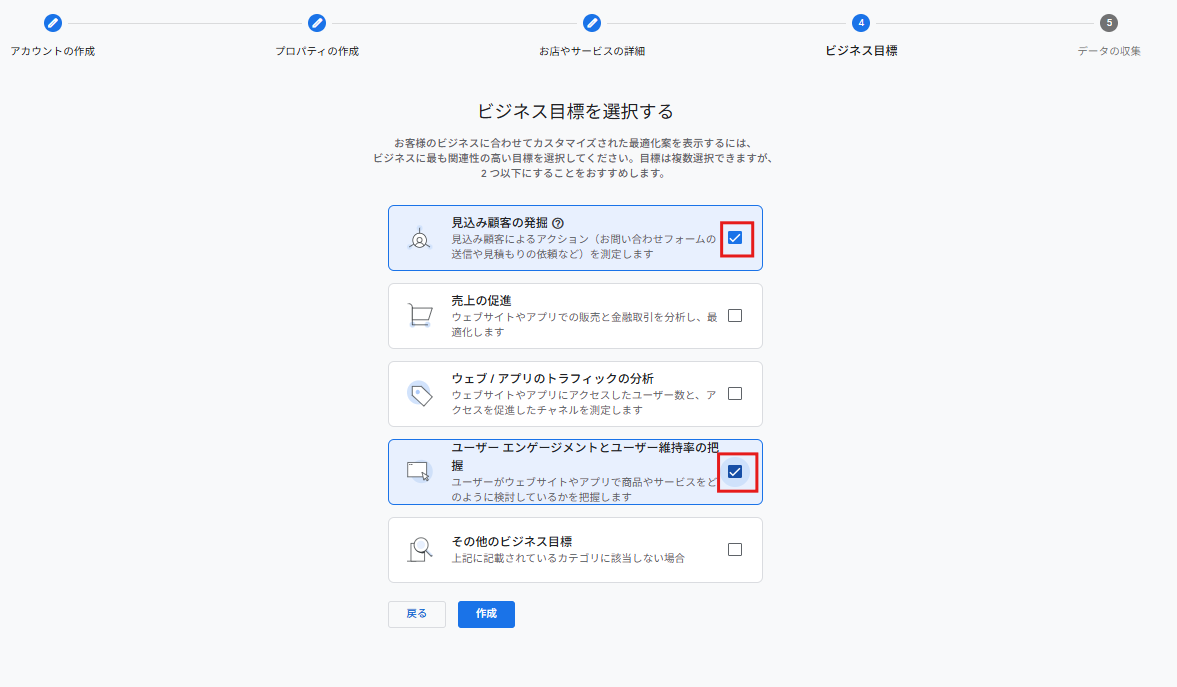
採用LPの場合のおすすめ:
- ✅ 見込み顧客の発見
- ✅ ユーザー エンゲージメントとユーザー維持の把握
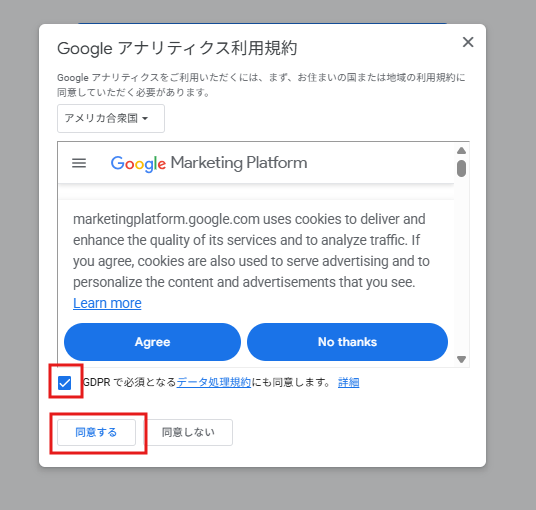
STEP 3: 利用規約に同意
利用規約を確認し、チェックボックスにチェックを入れて「同意する」をクリックしてください。
📊 データストリーム設定
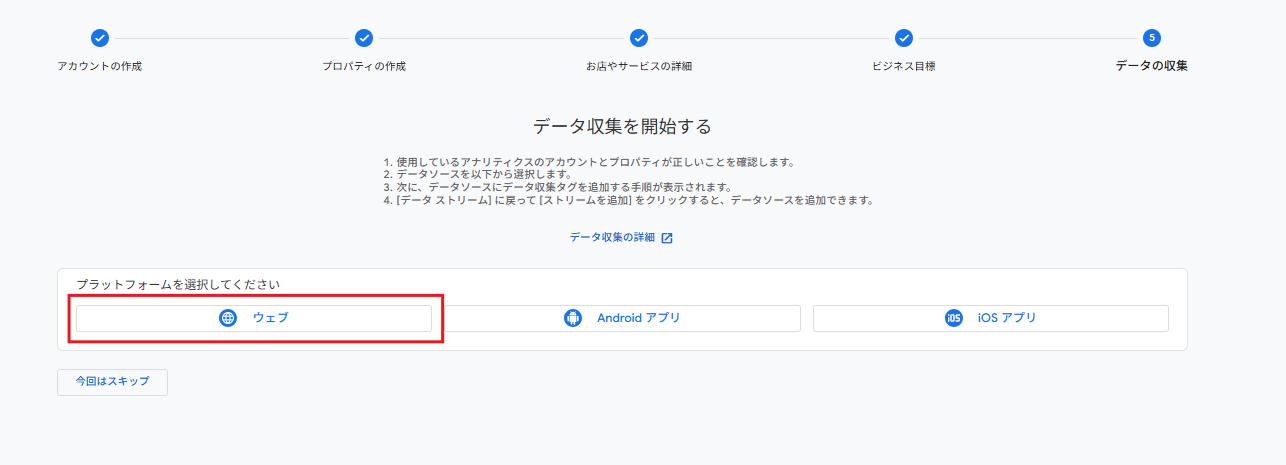
STEP 1: プラットフォームを選択
「ウェブ」を選択してください。
STEP 2: ウェブサイトのURLを入力
以下の情報を入力してください:
- ウェブサイトのURL:あなたのサイトのURL(例:web-tsukuru.jp)
- ストリーム名:「ウェブサイト」など、分かりやすい名前
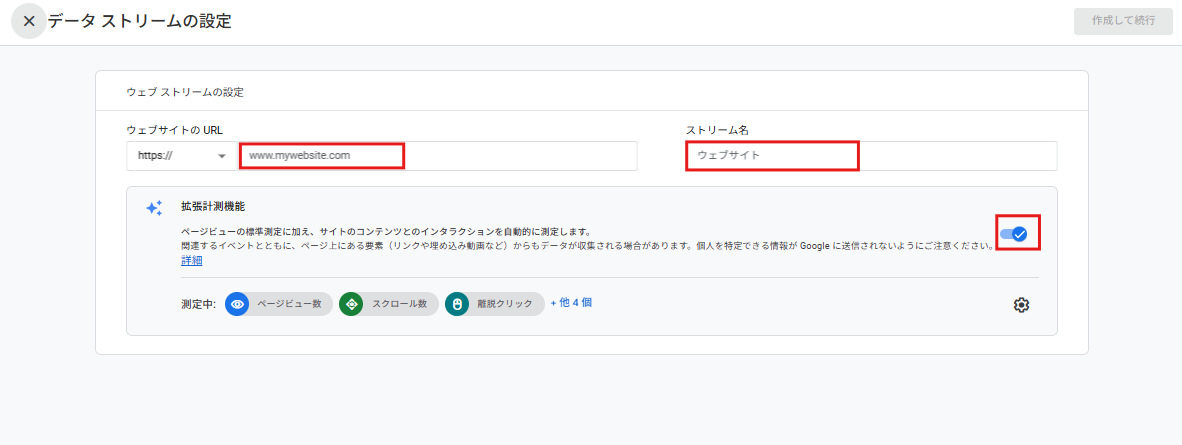
「拡張計測機能」は、ONにしておくことをおすすめします。
これにより、スクロール、クリック、ファイルダウンロードなども自動で計測されます。
🏷️ タグの設置
STEP 1: Googleタグを取得
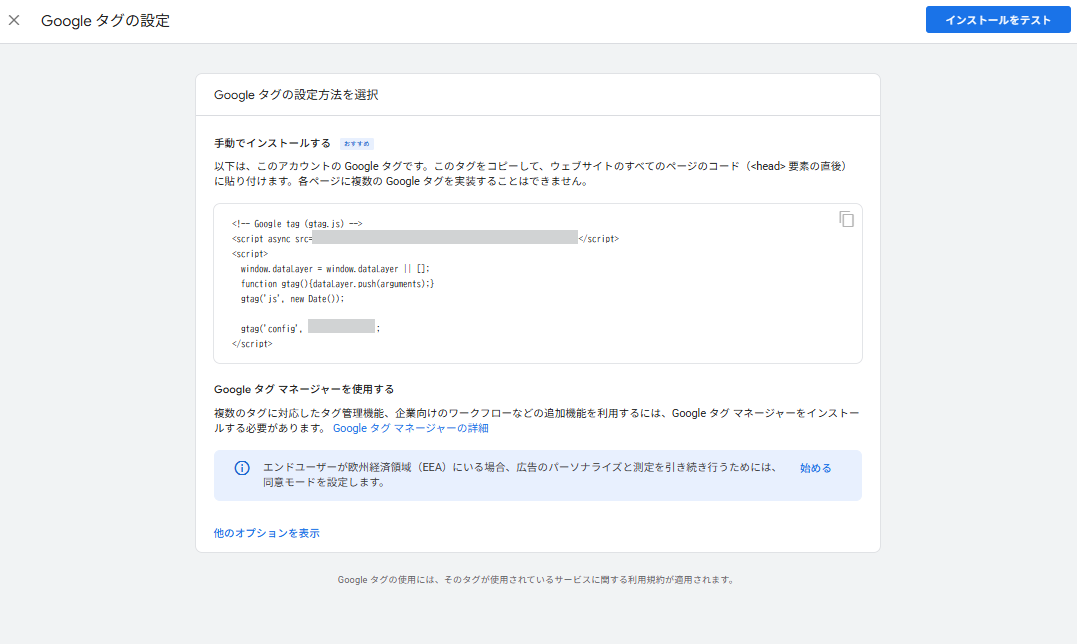
データストリームを作成すると、「Googleタグの設定」画面が表示されます。
「手動でインストールする」を選択してください。
STEP 2: タグをコピー
表示されたコードをすべてコピーしてください。
<script async src="https://www.googletagmanager.com/gtag/js?id=G-XXXXXXXXXX"></script>
<script>
window.dataLayer = window.dataLayer || [];
function gtag(){dataLayer.push(arguments);}
gtag('js', new Date());
gtag('config', 'G-XXXXXXXXXX');
</script>
STEP 3: HTMLの<head>タグ内に貼り付け
コピーしたタグを、ウェブサイトのすべてのページの<head>タグ内に貼り付けてください。
貼り付ける位置:<head>の直後がベストです。
<html lang="ja">
<head>
<!-- ここに貼り付け -->
<!-- Google tag (gtag.js) -->
<script async src="https://www.googletagmanager.com/gtag/js?id=G-XXXXXXXXXX"></script>
...
<meta charset="UTF-8">
...
</head>
・すべてのページに貼り付ける必要があります
・貼り付けたら、必ずファイルを保存してサーバーにアップロードしてください
✅ 動作確認
STEP 1: リアルタイムレポートを開く
Google Analyticsの左メニューから「リアルタイム」をクリックしてください。
STEP 2: 自分のサイトにアクセス
別のタブで、あなたのウェブサイトを開いてください。
STEP 3: 数字が「1」になることを確認
リアルタイムレポートの「過去30分のアクティブユーザー数」が「1」になれば、成功です!🎉
・タグが正しく貼り付けられているか確認してください
・ファイルを保存し、サーバーにアップロードしたか確認してください
・ブラウザのキャッシュをクリアしてみてください
・数分待ってから再度確認してみてください
🚀 次のステップ
セットアップが完了しました!次は、以下のマニュアルで基本的な使い方を学びましょう。
不明な点がございましたら、お気軽にLINEでご相談ください。
画面を見ながらサポートさせていただきます。