新しい会話を開いて、以下をそのままAntigravityに送るだけ。STEP1(CSV生成)〜STEP1.8(再配置)まで全自動。
STEP2以降(Canvaでの動画生成・DL・投稿)はこのマニュアルを参照。
| STEP | 作業 | ツール | 時間目安 |
|---|---|---|---|
| 1 | テーマ設計書を作成 → テーマ別CSV(各6本)をAIで執筆 | Antigravity AI | 30〜60分 |
| 1.5 | 5テーマずつ別AIにレビューさせて修正 | ChatGPT / Gemini / Claude など | 20〜30分 |
| 1.8 | reorganize_reels_v2.js を実行してA〜J(各9本)に自動再配置 | Node.js(VSCode) | 1分 |
| 2 | reel_A.csv〜J.csvをCanvaの「一括作成」に直接インポート | Canvaテンプレート | 3分×10テンプレ |
| 3 | テンプレートA〜Jで9本ずつ生成(3〜4テンプレずつ複数日に分けてDL) | Apps → 一括作成 Pro必須 | — |
| 4 | 表紙を90枚一括生成 | Canva 一括作成 | 5分 |
| 5 | MP4ダウンロード → Meta Business Suiteで投稿予約 | Meta Business Suite | — |
/reel_90_production と入力するだけ。AIが _agents/workflows/reel_90_production.md を自動で読み込んで手順通りに動きます。「リール台本生成ガイド」→「AIへの指示文テンプレート」をコピー
テーマ部分だけ今月のものに書き換えてAntigravityに貼り付ける
保存先:planning/reels_v2/theme_XX_テーマ名.csv(6行×8列 × 15テーマ = 90本)
VSCodeターミナルで:node planning/reorganize_reels_v2.js
出力先:planning/reels_v2/canva/reel_A.csv〜reel_J.csv
cover_*.csv)のデータがズレてしまいます。planning\reels\ai_review\reel_review_prompt.txt を開き、内容を全選択してコピー
プロンプトの末尾にある「③ 台本データ」部分を今月分のCSVに差し替えてから投げる
複数AIに共通して指摘された箇所を優先的に修正。1AIのみの指摘は任意対応でOK
上のクイックリンクからアクセス
Googleシートの全データをコピー → Canvaシートに貼り付け
列名(ヘッダー行)も含めて貼り付けること
既存のテンプレートがあれば流用。なければ新規作成
ページ1:シーン1(0秒〜8秒)/ 動画Aを背景配置
├ テキスト「フック」(表示タイミング:0.0s〜4.0s)
└ テキスト「問題」 (表示タイミング:4.0s〜8.0s)
ページ2:シーン2(8秒〜16秒)/ 動画Bを背景配置
├ テキスト「解説」 (表示タイミング:0.0s〜4.0s)
├ テキスト「解決」 (表示タイミング:4.0s〜8.0s)
└ テキスト「CTA(最後)」(常時表示推奨)
各テキストボックスを選択 → 右クリック →「データの接続」→ 列名と一致するよう命名
例:ページ1の表紙テキスト →「表紙1」、フックテキスト →「フック1」
STEP2で用意したCanvaシートを読み込む
「各ページの名前を選択する際に使用する列」→「ファイル名」を選択
→ デザインが reel_A_01〜reel_A_09 のように自動命名される
9行 = 9本分が生成される。テンプレートA〜Jで10回実行 = 計90本
reel_A_01〜09 のようにテンプレ別・連番で自動命名される。上のクイックリンクから cover_sheet_YYYYMM.csv を開く
→ 1行目:表紙1〜表紙30(30列ヘッダー)、2行目:30本分の表紙テキストの横並び形式
⚠️ 毎月ファイル名が変わる(例:cover_sheet_202604.csv)
上のクイックリンクからアクセス。縦書きテンプレートが表紙1〜表紙30の30ページ構成で並んでいる。
初回以降はこのデザインを流用するだけでOK。
編集画面左下「アプリ」→「一括作成」→ cover_sheet.csv のデータを選択
出力:「それぞれ個別のデザインを作成」を選択
→ 30枚の表紙が reel_01〜reel_30の順 かつ テンプレローテーション順 でDLできる
生成後、デザイン名を「202603(表紙)」に変更する(年月で統一管理)
「それぞれ個別のデザインを作成」方式ではファイル番号のズレが発生しない。
DLしたPNGをそのままMeta Business SuiteでサムネイルとしてアップロードすればOK。
・サムネイル:PNGで可。CanvaからPNGでDLしてアップロード
⚠️ 5ページ方式では「テンプレA×6本、B×6本…」の順で書き出されるため、同じテンプレが連続して投稿されやすい問題があった。
旧STEP5③:出力を「1つのデザインで複数ページを作成」で実行すると30ページが1デザインにまとまる。
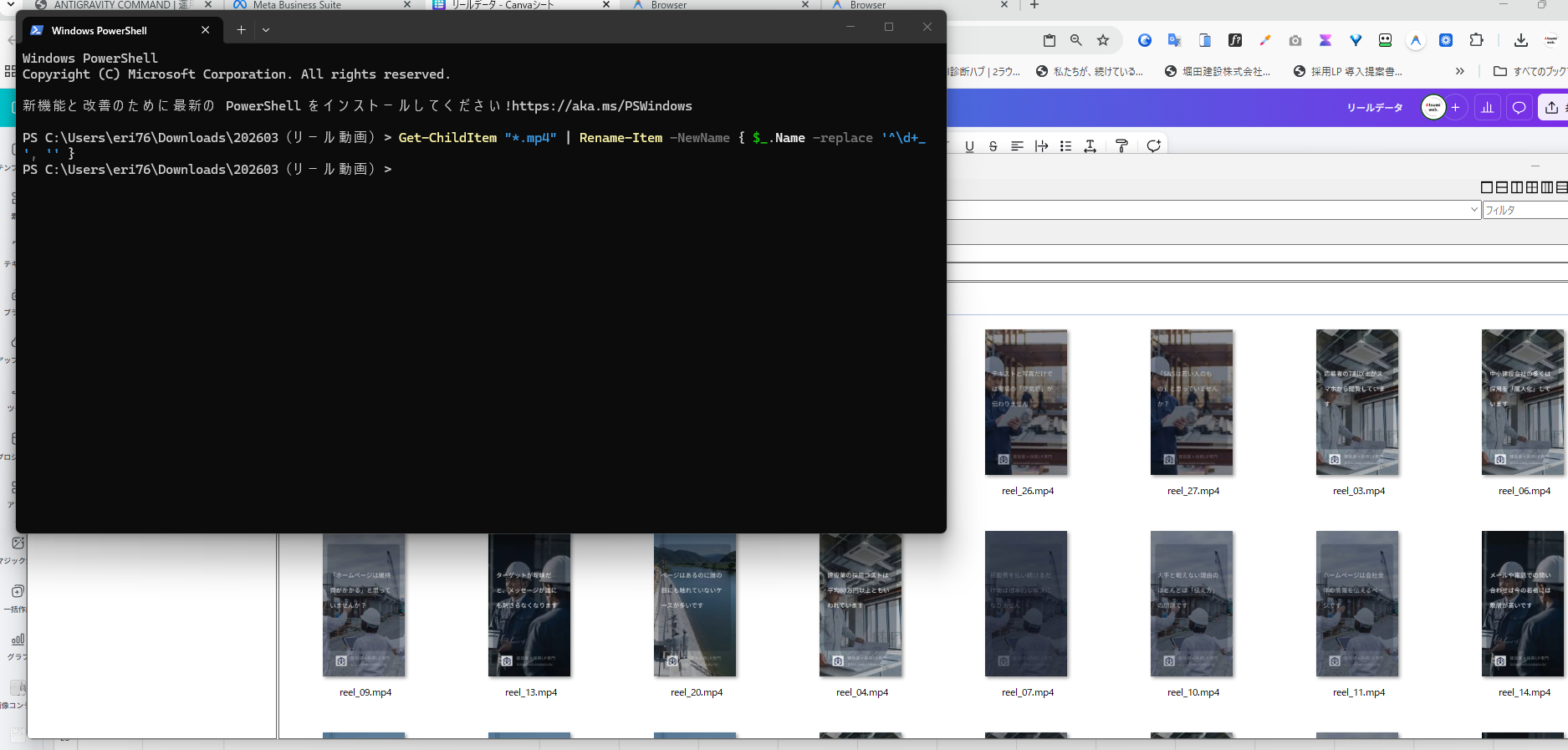
旧PowerShellリネーム:上記方式ではファイル番号がずれるため以下のコマンドで修正が必要だった。
「共有」→「ダウンロード」→「MP4形式」
⚠️ Canvaは一度に25本までしかDL不可。まず25本DL → 残り5本を後でDL
CanvaのDLファイルは 1_reel_04.mp4 のように先頭に番号がつく。
以下のPowerShellコマンドで一括削除できる:
①ダウンロードしたフォルダをエクスプローラーで開く
②アドレスバーをクリックして powershell と入力 → Enter
③上のコマンドをコピペ → Enter
→ 1_reel_04.mp4 が reel_04.mp4 に変換される
残り5本(26〜30)は後からDLしてリネーム。Canvaでは26〜30が1〜5の名前になるので要注意。
リール>リール動画>完成品 の中に新フォルダを作成
フォルダ名例:202603(リール動画)(年月で管理)
30本すべてをここに保存する
「投稿を作成」→「リール動画」→ 180本プールの中から投稿チェックシートに従って1本ずつ選択してアップロード
・タイトル:入力必須。reel_01などファイル名ベースでOK
・説明:下のキャプションをコピペ
・サムネイル:PNG可。STEP5で作った表紙(PNG)をそのままアップロード
・「スケジュールと備考のオプション」から予約日時を設定(12時推奨)
共有範囲が「公開」になっているか確認して投稿
建設会社の採用でお悩みの方へ。 採用ページを活用することで、 応募数・質ともに改善できます。 👇プロフィールのリンクから詳しく見られます #建設業採用 #採用ページ #採用サイト #建設会社 #人手不足対策 #採用担当 #中小企業採用 #採用マーケティング
出永さん(Inspire Lab)主催セミナー。Canva Sheets × 一括作成の具体的な操作手順を解説。