なぜ「LINE」なのか?
このマニュアルは、初めてLINE公式アカウントを導入する経営者様・採用担当者様のためのものです。
難しい設定は抜きにして、「最短で採用の成果を出す」ことだけを目的にしています。
📊 なぜLINE?(経済的合理性の話)
「メール」の開封率は一般的に10〜20%ですが、「LINE」は60%以上と言われています。
この圧倒的な到達率の差が、1人あたりの採用単価を数万円単位で押し下げる最大の根拠です。
(広告費を垂れ流すよりも、LINEという「資産」を作る方が圧倒的に安上がりです)
🚀 1. 「届く」から「決まる」
電話は繋がらない、メールは見られない。でもLINEなら、求職者のポケットに直接届きます。この「スピード(即応性)」が、他社との採用競争に勝つ最大の武器になります。
💰 2. 採用資産を貯める
求人サイトは掲載終了でおしまいですが、LINEの友だちは「会社の資産(リスト)」として残ります。一度つながれば、タダで何度でもアプローチできるのです。
大事なマインドセット: 「完璧でなくていい」
最初からすごいリッチメニューや複雑な自動応答を作る必要はありません。
まずは「求職者と繋がる窓口」を一つ持つこと。それがゴールです。
肩の力を抜いて、設定を進めていきましょう!
LINE公式アカウント導入
採用活動の「受け皿」となるLINE公式アカウントを開設し、応募者がスムーズに連絡できる環境を整えます。
Step 1: アカウントの開設
LINE公式アカウントの開設ページにアクセスし、「LINE公式アカウント開設(無料)」ボタンをクリックします。
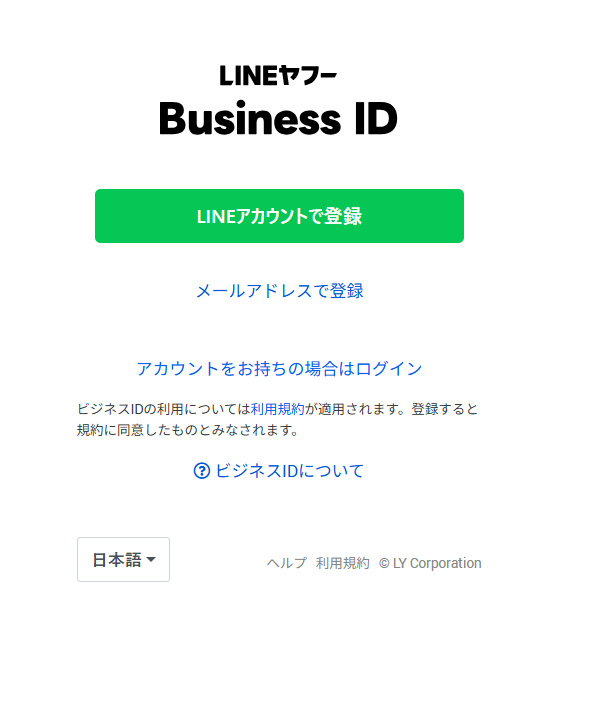
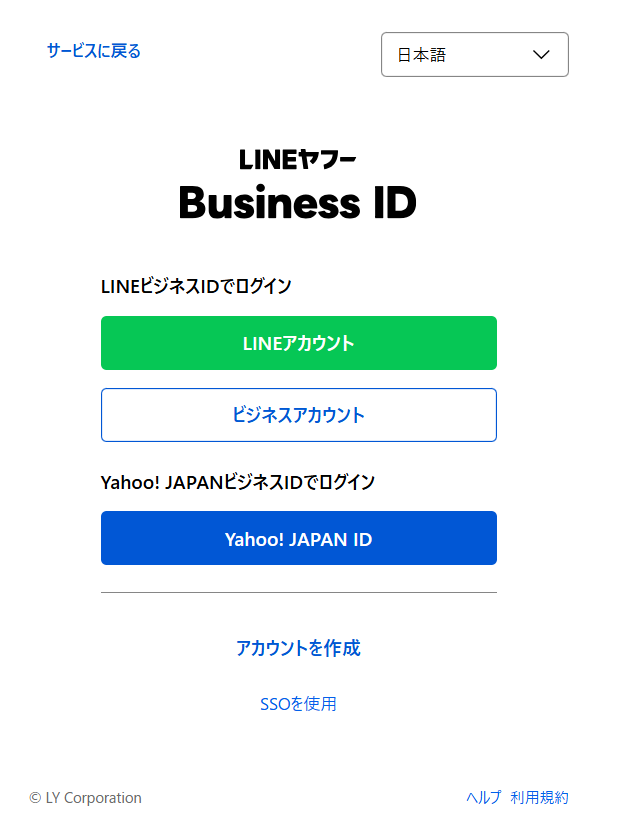
「LINEアカウントで登録」を選択し、普段お使いの個人のLINEアカウントでログインします。
💡 なぜ「個人のLINE」でログインするの?
強く推奨する理由は以下の3点です。
- パスワード管理が不要: 「久しぶりにログインしようとしたらパスワードを忘れた…」という、よくあるトラブルを防げます。
- セキュリティが高い: LINE社も推奨している最も安全なログイン方法です。
- 公私の完全な分離: システム的に完全に切り離されています。個人の友だちに通知がいったり、逆に会社のアカウントから個人の内容が見えることは絶対にありません。
※ビジネス用のアカウントを別途作ることも可能ですが、管理が複雑になるため本マニュアルでは推奨していません。
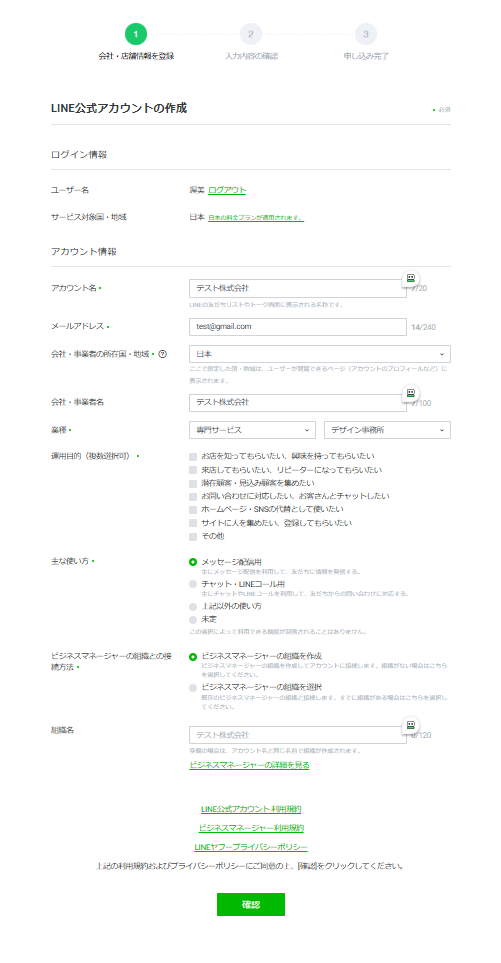
Step 2: アカウント情報の入力
アカウントを作成するための基本情報を入力します。
- アカウント名: 会社名や屋号を入力(例:求人建設株式会社 採用窓口)
- メールアドレス: 使用するメールアドレスを入力
- 業種: 「大業種」「小業種」から最も近いものを選択
Step 3: 情報利用に関する同意
LINEヤフー社の情報利用に関する確認画面が表示されます。
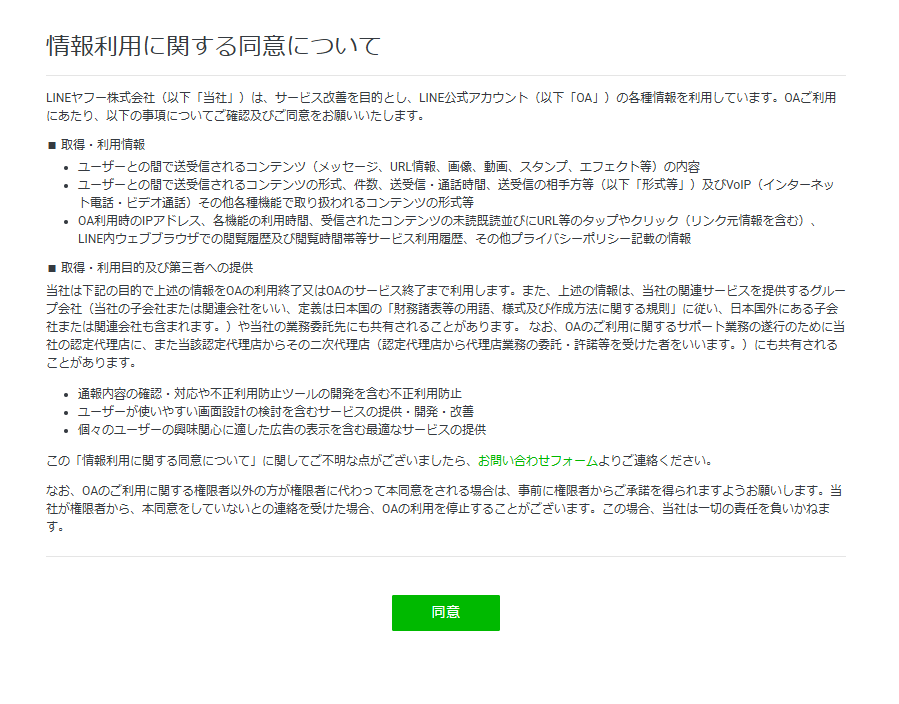
内容を確認し、「同意する」をクリックして進みます。
Step 4: 個別規約への同意&完了
最後に「LINE公式アカウント利用規約」等の確認画面が出ます。
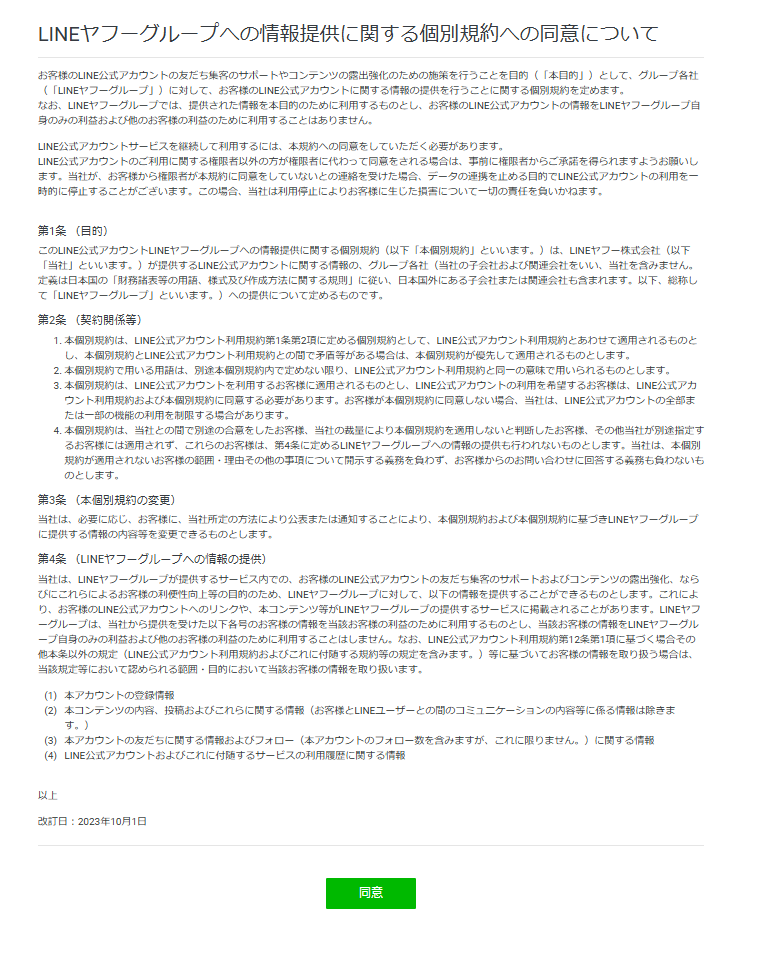
チェックボックスにチェックを入れ、「アカウントを作成」をクリックします。
これでアカウントの「箱」が完成しました!
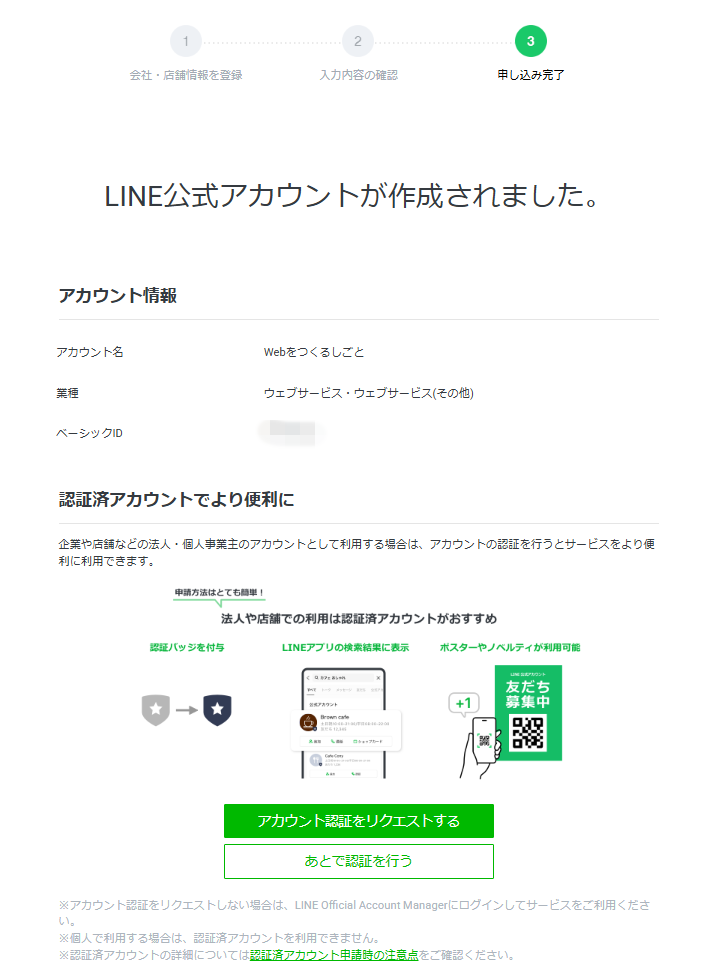
✅ 認証(審査)は必要ありません!
アカウント名の横にあるバッジが「灰色(未認証)」になっていますが、これで正常です。
採用活動に使う場合、厳しい審査が必要な「認証済アカウント(青色バッジ)」にする必要はありません。
未認証のままで、すべての機能がフルに使えますのでご安心ください。
Step 5: チュートリアル(運用開始の準備)
管理画面に初めて入ると、使い方のツアー(チュートリアル)が始まります。基本的には「次へ」で進めて詳しく見ても良いですし、慣れている場合は「×」で閉じても構いません。
💡 今後のログイン方法
こちらのURLをブックマークしてください。
https://manager.line.biz/
(スマホアプリ「LINE公式アカウント」からも管理可能です)
Step 6: 「勝てる」初期設定
採用の取りこぼしを防ぐために、必ずやっておくべき設定が3つあります。
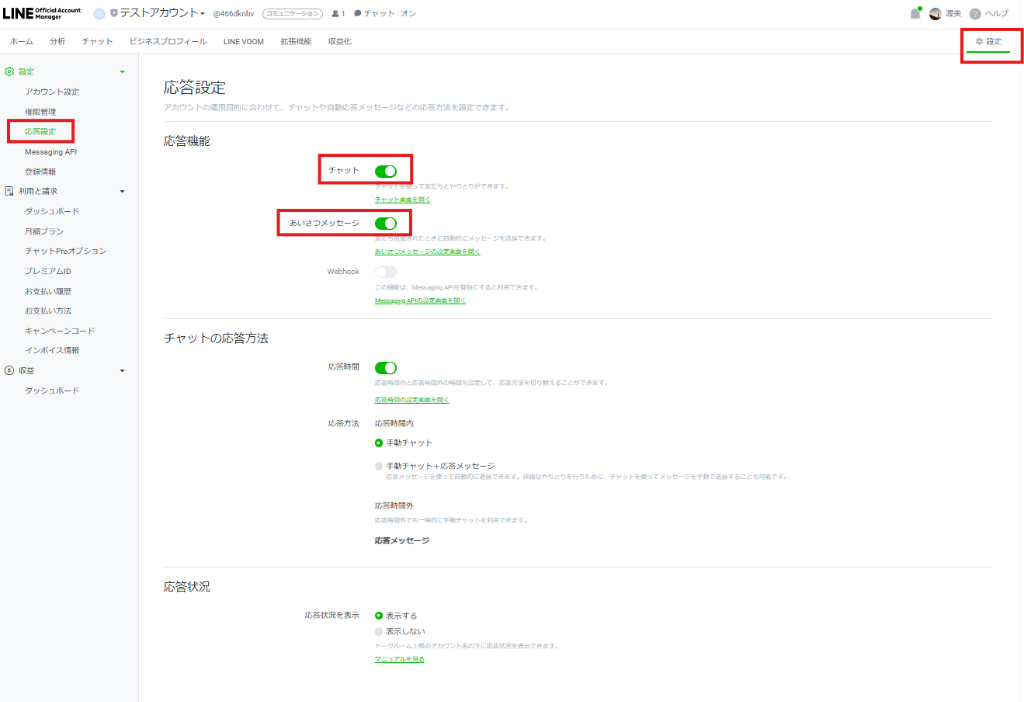
① 応答設定(チャットをONにする)
デフォルトでは、応募者からメッセージが来ても個別返信ができない設定になっていることがあります。
- 画面右上の「設定」(歯車アイコン)をクリック
- 左メニューの「応答設定」をクリック
- 「チャット」を「オン」にする
- 「あいさつメッセージ」を「オン」にする
② あいさつメッセージの編集
友だち追加された瞬間に自動で送られる「第一印象」のメッセージです。
- 左メニューの「あいさつメッセージ」をクリック
- 最初に入っているテンプレートを削除し、以下の内容に変更(コピペ)してください。
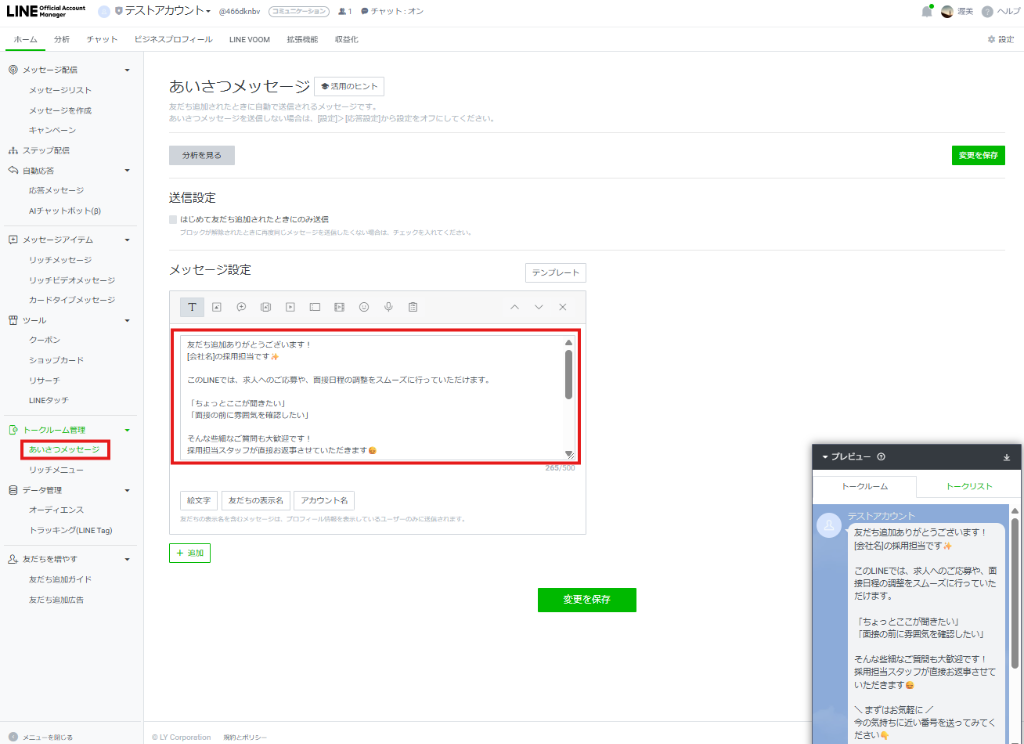
※「大切にしていること」を聞くことで、相手の熱量を測ることができます(返信の丁寧さで志望度が分かります)。
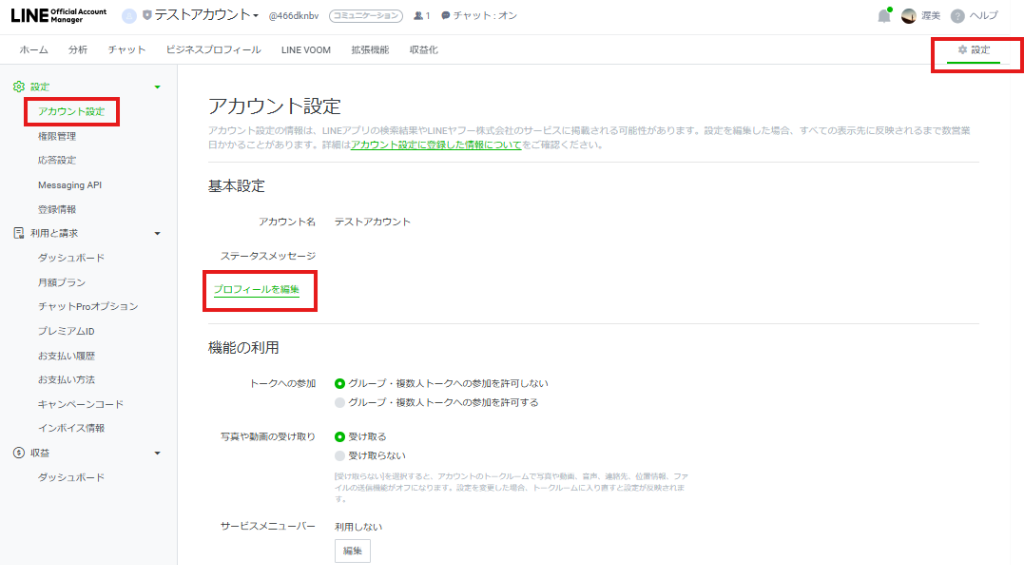
③ プロフィール画像・背景画像の設定
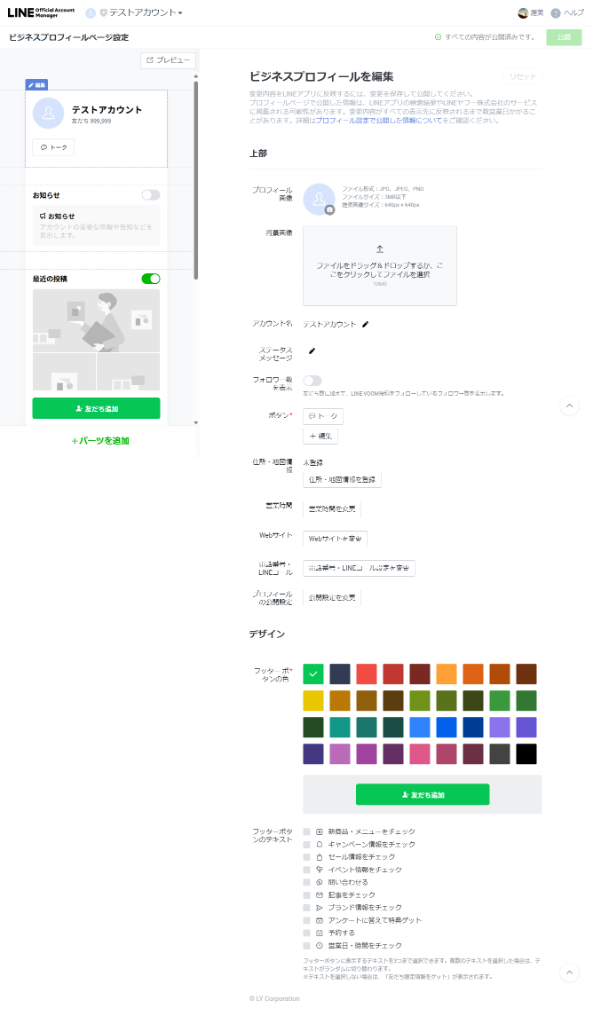
アカウントの「顔」となる画像を設定します。会社のロゴや、担当者の顔写真などが信頼につながります。
- 管理画面トップに戻り、右上の「設定(歯車)」をクリック
- 「アカウント設定」>「基本設定」を開く
- 「プロフィール画像」と「背景画像」をそれぞれ登録する
💡 画像サイズの目安
- プロフィール画像: 正方形(640px × 640px 推奨)。円形に切り抜かれるので注意。
- 背景画像: 横長(1080px × 878px 推奨)。スマホで見ると半分くらい隠れることがあるので、重要な文字は入れないのが無難です。
Step 7: 友だち追加ツールの取得(URL・QR・ボタン)
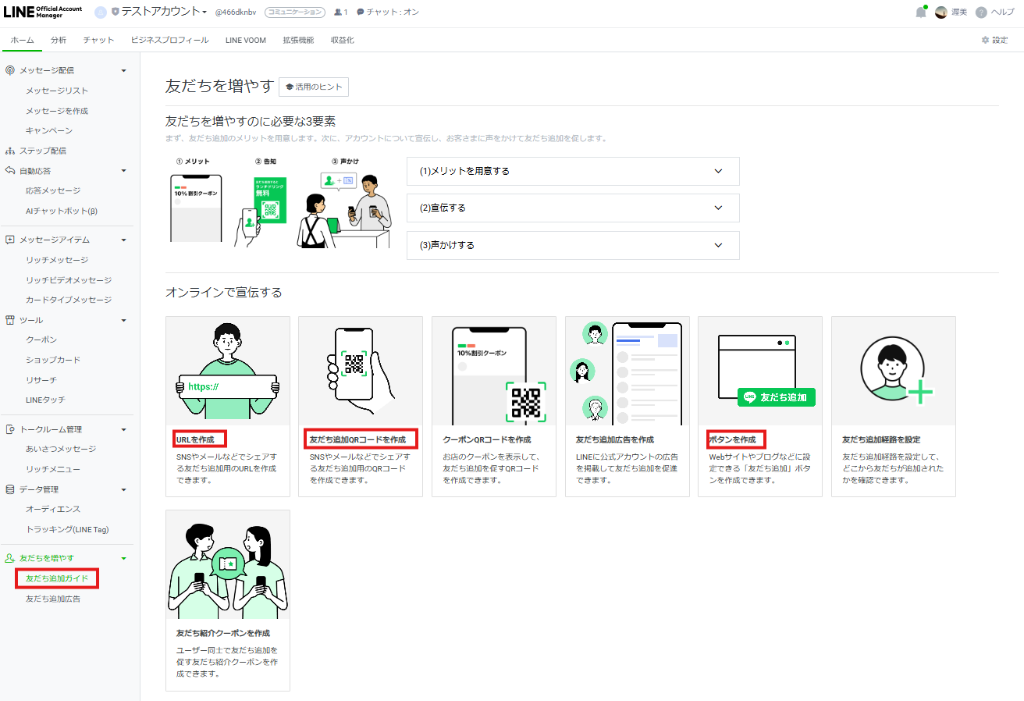
管理画面左の「友だち追加ガイド」を開くと、採用活動に使える3つのツールが取得できます。
用途に合わせて使い分けましょう。
📍 3つの使い分け
- URLを作成:
求人サイト(Indeedなど)や、SNS、メール本文に貼り付ける時に使います。
(一番使います!必ずコピーして控えておきましょう) - 友だち追加QRコード:
会社案内パンフレットや、説明会で配るチラシ、名刺などの「紙」に印刷する時に使います。 - ボタンを作成:
自社のホームページ(採用LP)に埋め込む時に使います。
(HTMLタグが発行されます)
Step 8: メッセージ配信の基本
登録してくれた求職者全員に、一斉にお知らせを送る機能です。
「会社説明会の日程が決まりました!」「現場の様子をブログにアップしました」などの連絡に使います。
📍 「チャット」と「メッセージ配信」の違い
- チャット(1対1): 特定の個人とやり取りする。無料。
- メッセージ配信(一斉送信): 友だち全員(または一部)に同じ内容を送る。通数制限あり(月200通まで無料)。
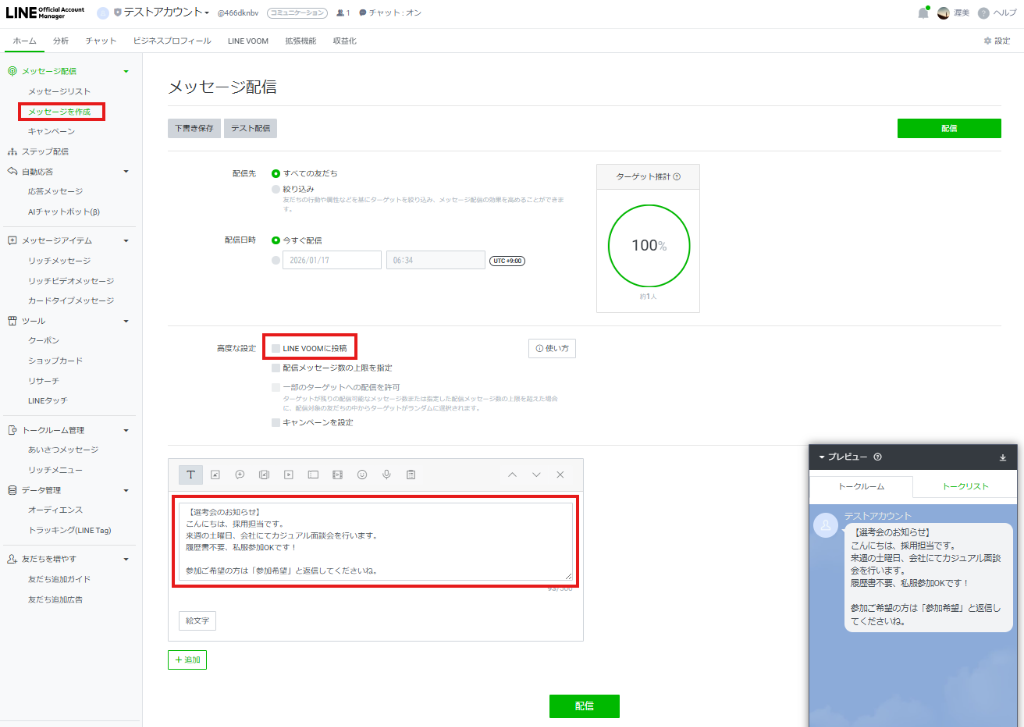
- 左メニューの「メッセージ配信」>「メッセージを作成」をクリック
- 配信先は「すべての友だち」を選択 (※「属性やオーディエンスで絞り込む」は今は触らなくてOKです)
- 本文を入力し、「配信」ボタンを押すだけです
⚠️ 注意:「LINE VOOMに投稿」について
メッセージ作成画面の下の方に「LINE VOOMに投稿する」というチェックボックスがありますが、これはOFF(チェックを外す)推奨です。
採用目的の場合、タイムライン(VOOM)への投稿はあまり見られないため、まずは直接届くメッセージだけで十分です。
【例文】選考案内の一斉送信
💡 タグで絞り込んで配信したい場合
「面接済み」の人だけに送る、などの高度な配信には「絞り込み」機能を使いますが、
ターゲットリーチ数(友だち数)が50人以上にならないと使用できません。
当面は「全員に配信」か、チャットでの「個別連絡」で対応しましょう。
Step 9のタグ付けは、将来50人を超えた時のために行っておく準備作業です。
Step 9: 応募者の管理(タグ活用)
応募者が増えてくると「誰がどの状態か」分からなくなります。
「タグ」を作っておくと、ひと目で管理できるようになります。
1. タグの作成
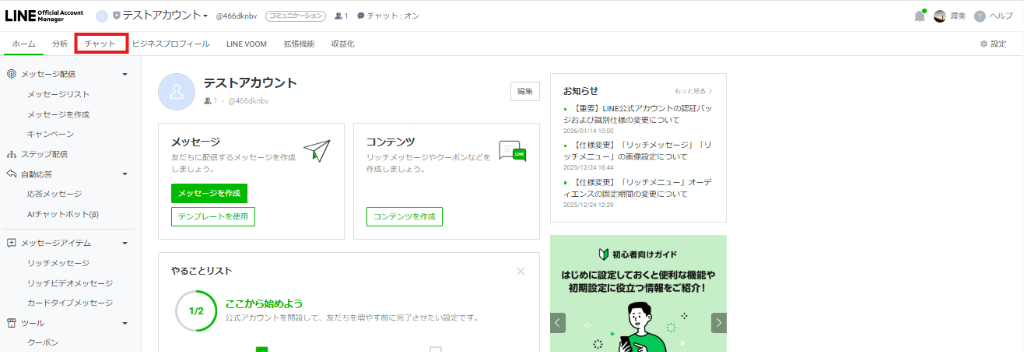
- 上部メニューの「チャット」をクリック
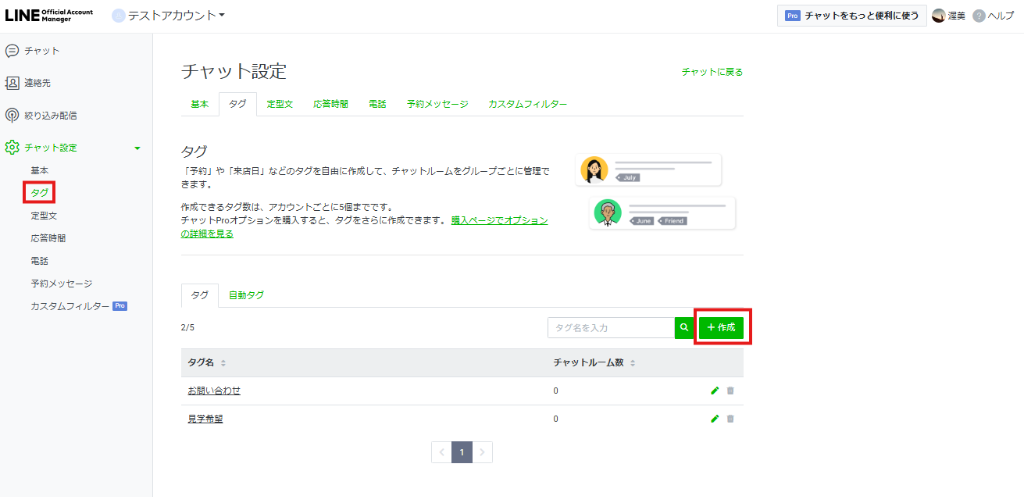
- 左メニューの歯車アイコン(設定)>「タグ」を選択
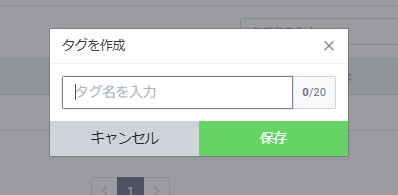
- 「+作成」ボタンを押し、タグ名を入力して保存
💡 おすすめのタグ名
- 未対応
- 面接調整中
- 面接スミ
- 内定
💡 プロの小技:「ノート」も活用しよう
タグの下にある「ノート」機能も便利です。
「◯月◯日に電話した」「元気な印象だった」などのメモを残しておけます。
(このメモは応募者には見えませんのでご安心ください)
ℹ️ 「タグで配信」についての注意点
Step 8でも触れましたが、「面接前の人だけに一斉送信」などの機能(絞り込み配信)は、
友だち数が50人以上にならないと使えません(システムの仕様です)。
一斉送信はせず、「チャット」で個別にコピペ送信するのが確実です。
タグはあくまで「自分のための目印・管理用」として使ってください。
Step 10: リッチメニューの活用
トーク画面の下部に大きく表示されるメニューです。
これがあると「ちゃんとした会社」に見えるだけでなく、応募者が知りたい情報へスムーズに誘導できます。
📍 リッチメニューは「24時間働く営業部長」
ただの飾りではありません。社長が寝ている間も、このメニューが勝手に「会社説明」を行い、「よくある質問」に答え、求職者の志望度を高めてくれます。
「最強の部下を一人雇う」つもりで、しっかり設定しましょう。
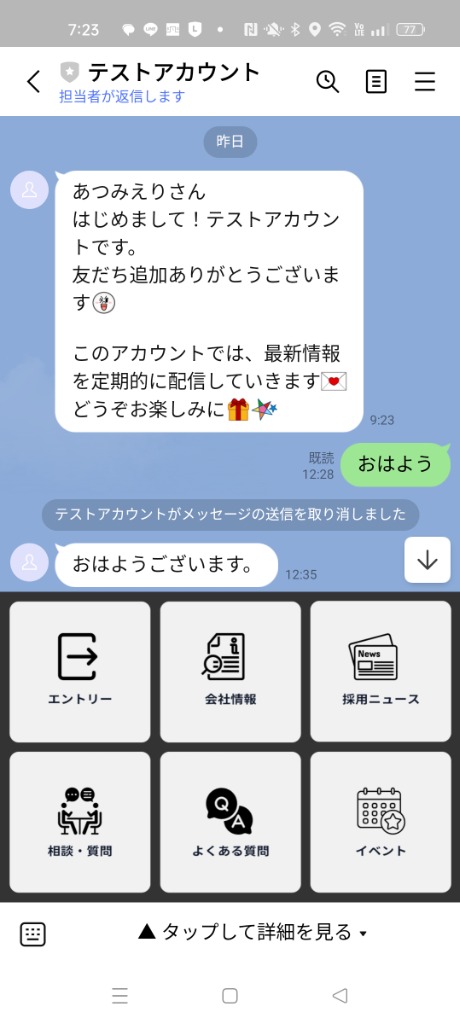
📍 今回作成するメニュー構成(6分割)
- 上段: 「エントリー」「会社情報」「採用ニュース」
- 下段: 「相談・質問」「よくある質問」「イベント」
Step 1: 作成画面へ移動
- 左メニューの「トークルーム管理」>「リッチメニュー」をクリック
- 「作成」ボタンをクリック
Step 2: 基本設定&画像アップロード
まずはメニュー全体の設定を行います。
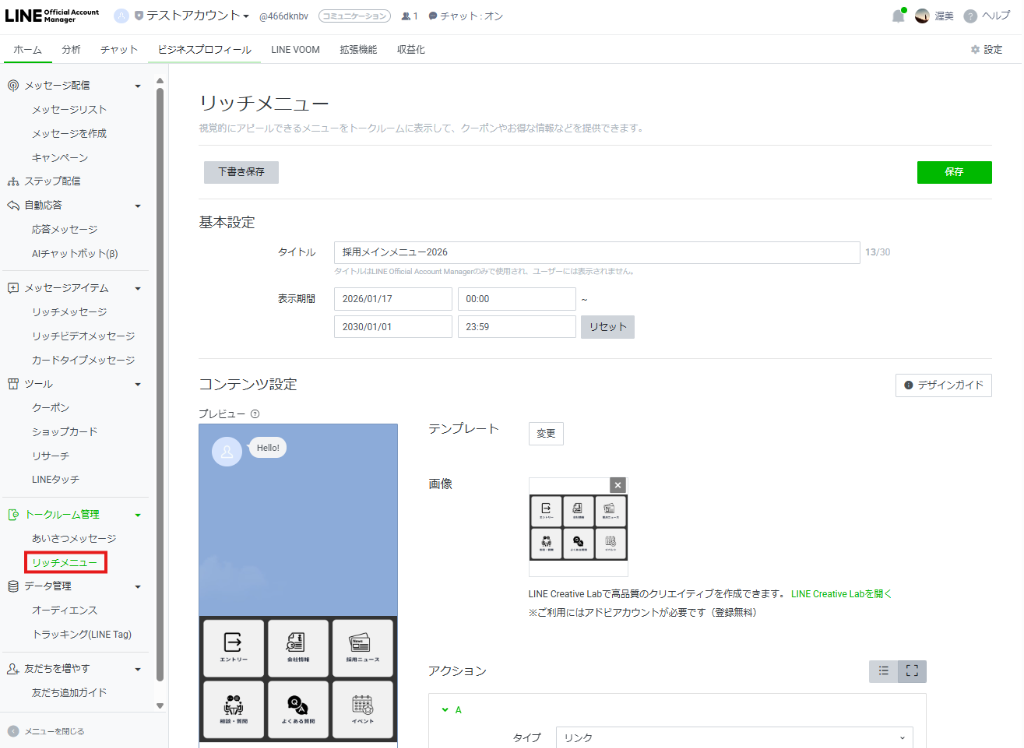
- タイトル: 管理用です。「採用メインメニュー2026」など、いつ・何のためのメニューか分かる名前がお勧めです。
※将来「夏インターン用」などメニューが増えた時に、どれがメインか迷わずに済みます。 - 表示期間: 終了日を「2030年」など、ずっと先の日付にします。
- テンプレート: 「大」の「6分割」(一番左上)を選択します。
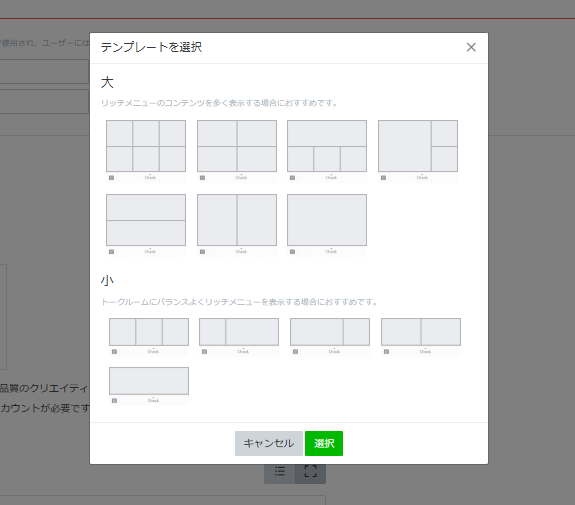
「大」の一番左上(6分割)を選んで「選択」を押します - 画像: 「背景画像をアップロード」から、作成した画像を登録します。
🎨 画像はどうやって作る?
デザインツール「Canva」などを使って自作することも可能ですが、
もしよろしければ、私(渥美)の方で作成したものをお渡ししてありますので、ぜひお使いください。
(もちろん、自社でこだわりたい場合はオリジナルで作っていただいてもOKです!)
💡 どっちを選べばいい?
まずは広く相談を集めたい場合は「交流型」、
今すぐ質の高い応募を獲得したい場合は「採用王道型」がおすすめです。
▼ お好みのデザインをダウンロードしてください
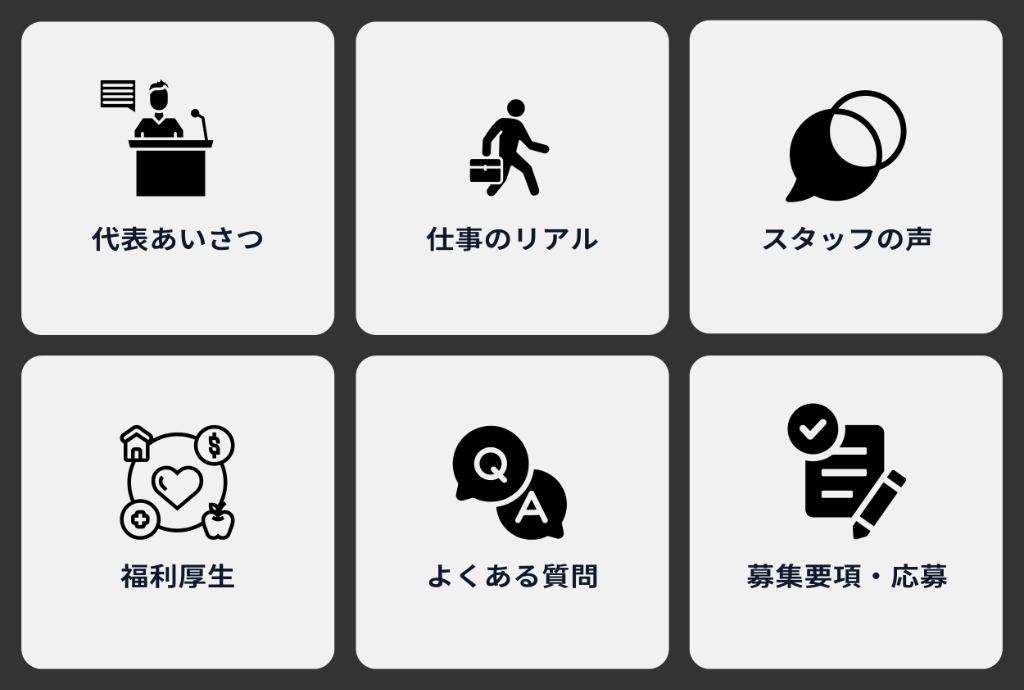
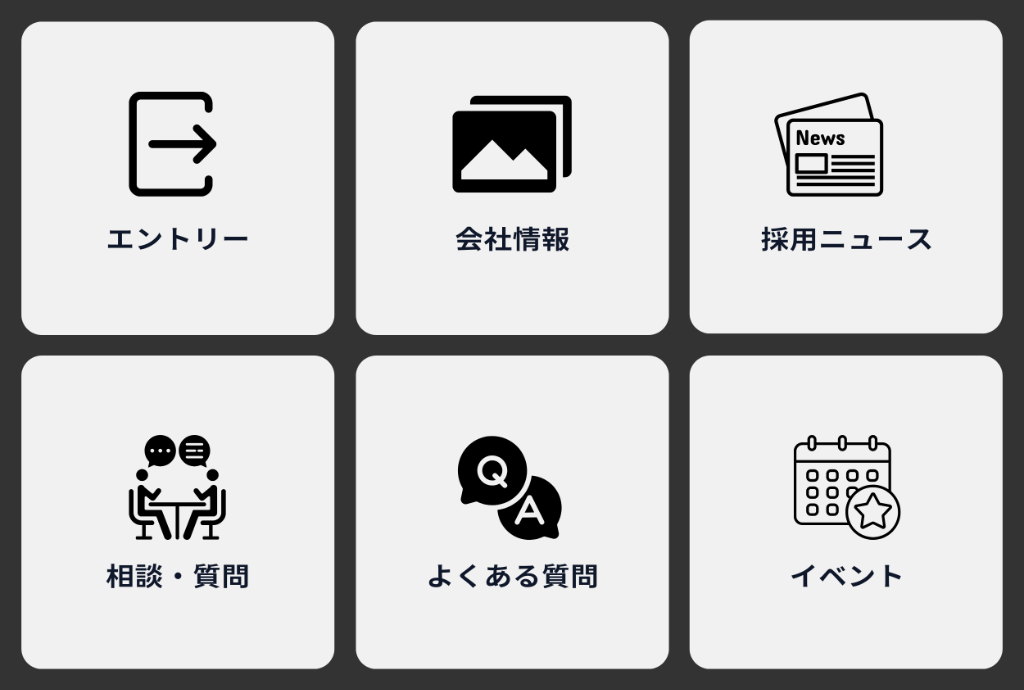
設定サイズ: 横 1024px × 縦 690px
(お渡しした画像はこのサイズで作られていますので、そのままアップロードすればOKです)
Step 3: アクション設定(A〜C:上段)
ボタンを押した時に「ホームページ」などが開くように設定します。
A, B, C(上段)は、タイプで「リンク」を選びます。
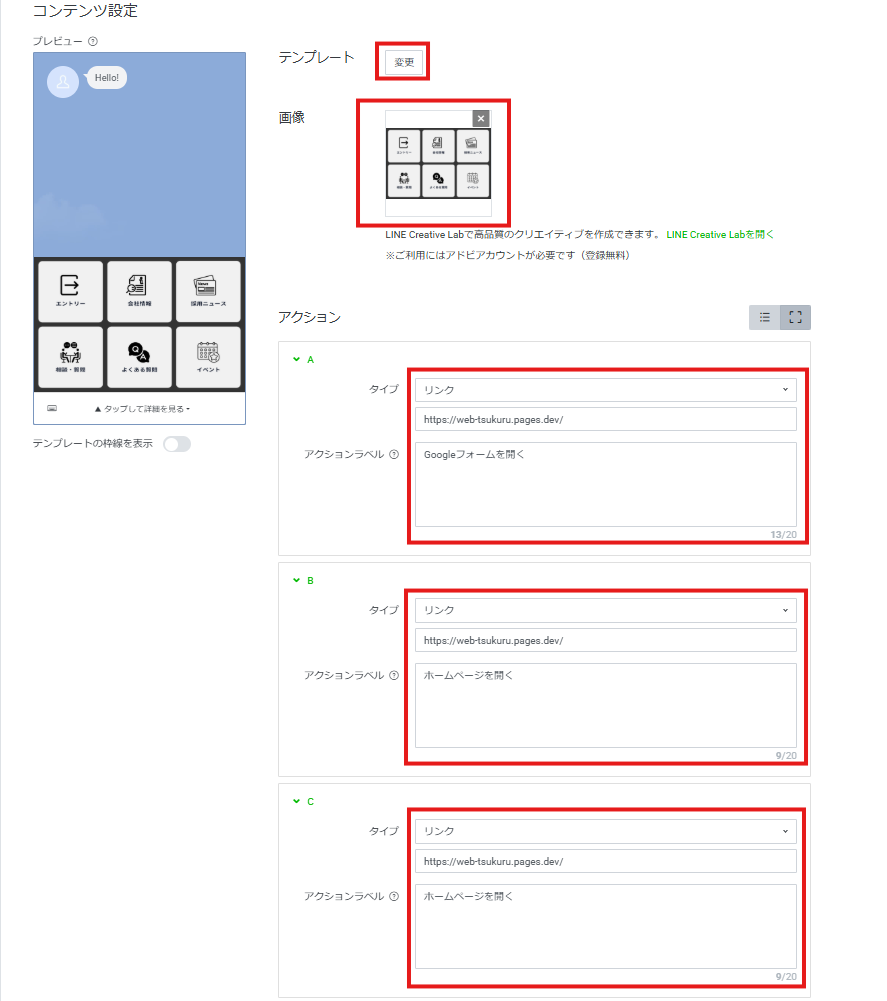
📍 リンク設定の内容
- A(左上):エントリー → 応募フォームのURL
※別マニュアル「Googleフォーム作成編」で作ったURLをここに貼ります。 - B(中上):会社情報 → LPのURL (#company)
- C(右上):採用ニュース → LPのURL (#news)
Step 4: アクション設定(D〜F:下段) & メニューバー
下段の設定です。D(左下)だけは「テキスト」で設定するのがポイントです。
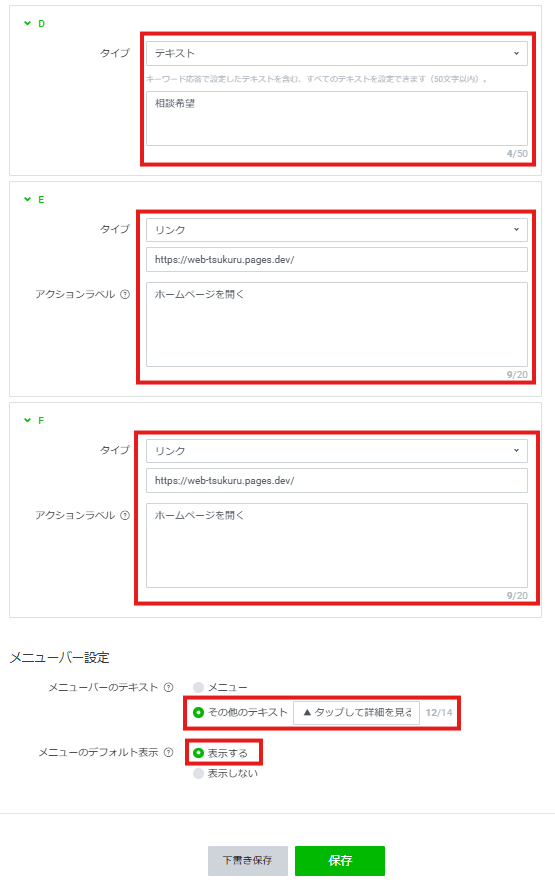
- D(左下):相談・質問 → タイプ「テキスト」
「相談希望」や「質問があります」など、ユーザーが発言しやすい言葉を入力します。
(これをタップすると、その言葉が自動で送信され、チャットのきっかけになります) - E(中下):よくある質問 → LPのURL (#faq)
- F(右下):イベント → LPのURL (またはイベント告知ページのURL)
📍 メニューバーの設定(セットで対応!)
- メニューバーのテキスト: 「その他のテキスト」を選び、「▲ タップして詳細を見る」などと入力します。
※ここが「メニュー」のままだと味気ないので、タップしたくなる言葉に変えます。 - メニューのデフォルト表示: 「表示する」を選択。
※トーク画面を開いた瞬間にメニューが出ている状態にします。
🎉 完成イメージ
スマホで見ると、このように表示されます!
(あいさつメッセージ+リッチメニュー)
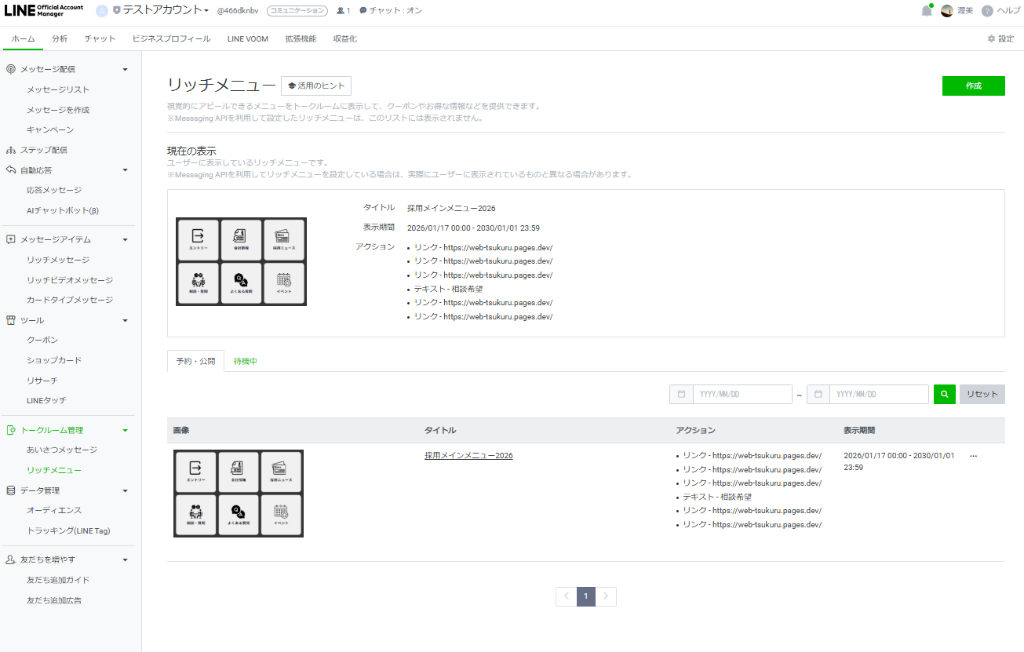
🎉 設定完了!
保存すると、以下のように一覧に表示されます。
これで、あなたのLINE公式アカウントが「自動集客マシーン」に進化しました!
🚀 次のステップへ:自動応答で「攻める採用」へ
リッチメニューができたら、次は「自動応答」の設定にも挑戦してみましょう。
ボタンを押した瞬間に、社長の想いや会社の魅力が自動で届くように設定できます。
「寝ている間も熱烈に口説いてくれる」
そんな最強の営業マシーンを、これから一緒に作り上げていきましょう!
Step 11: 便利な運用設定(通知・権限)
最後に、実際の運用で「困った」ことにならないための転ばぬ先の杖です。
特に通知設定は、応募を見逃さないために必ず確認してください。
① 通知設定(スマホアプリ版)
LINE公式アカウントの管理アプリ(スマホ)での設定です。
- スマホで管理アプリを開き、左上のメニュー(三本線)>「設定」>「通知」をタップ
- 「アプリ内の通知」と「端末の通知」の両方がONになっているか確認
- また、アプリ本体の「設定」>「通知」でも、LINE公式アカウントの通知が許可されているか確認してください。
⚠️ 「個人のLINE」には通知は来ません
応募があった時の通知は、個人のLINEトークに来るのではなく、「LINE公式アカウント」の管理アプリに来ます。
必ず管理アプリをインストールし、通知が鳴るようにしておきましょう。
② 管理者(メンバー)の追加
「社長だけでなく、事務担当者もチャットを見れるようにしたい」という場合は、メンバーを追加します。
- PC管理画面の右上「設定」>「権限管理」をクリック
- 「メンバーを追加」をクリック
- 権限の種類を選び(通常は「運用担当者」でOK)、発行されたURLをLINEなどで担当者に送る
- 担当者がそのURLを開き、承認すれば追加完了です
💡 権限の種類について
- 管理者: 全ての操作が可能(メンバー削除などを含む)。社長向け。
- 運用担当者: 配信やチャットが可能。一般的な担当者向け。
- 運用担当者(配信権限なし): チャット返信のみ。アルバイトさんなど向け。
よくある質問(Q&A)
Q. アカウントは複数作れますか?
A. はい、作成可能です。
1つのLINE Business IDで最大100個までアカウントを持てます。用途別(採用用、集客用など)に分けるのがおすすめです。
Q. 間違えて作った場合、削除できますか?
A. はい、削除可能です。
管理画面の「設定」>「アカウント設定」の最下部にある「アカウントを削除」から削除できます。
※一度削除すると二度と復元できないため、慎重に行ってください。
🏁 これでスタートラインです!
お疲れ様でした!これで「箱」は完璧に出来上がりました。
しかし、LINE公式アカウントは「作ってからが本番」です。
運用しながら、御社にとっての
『最強の営業部長』に育てていきましょう。
🤝 困ったときは?
マニュアル通りにいかない、変な画面が出た…など、行き詰まったら一人で悩まずご連絡ください。
「この画面のスクショ」を私(渥美)のLINEに送っていただければ、すぐに解決策をお伝えします!
最後まで一緒に走り切りましょう。